Accesso
Login con codice azienda
Prima di iniziare: se non sai qual è il tuo codice azienda chiedilo al tuo responsabile.
Per fare l'accesso con codice azienda inserisci il tuo codice azienda e tocca 
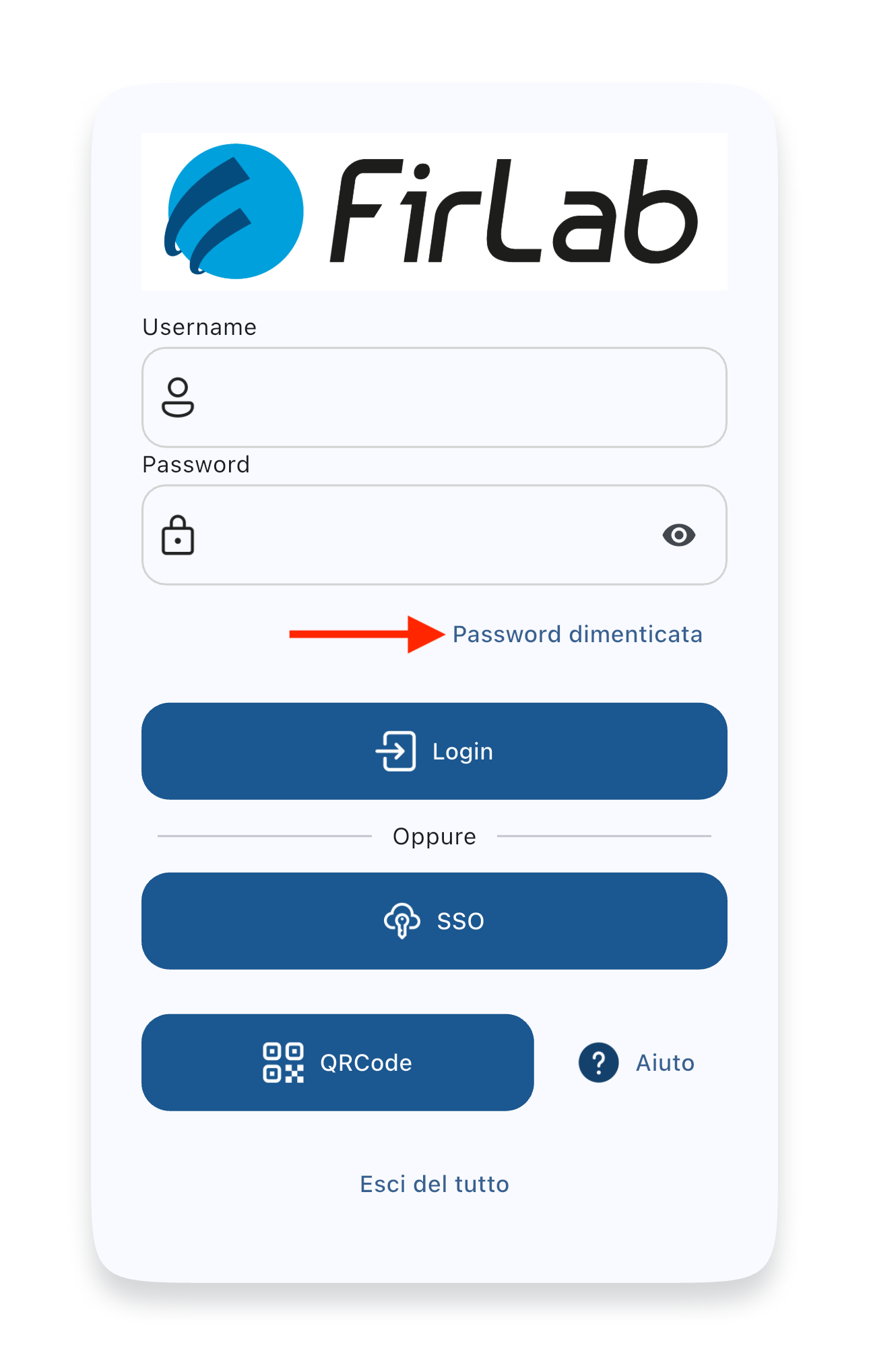
Se vedi una schermata di login come questa:

inserisci il nome utente e la password e tocca 
Se vedi anche il pulsante  , toccandolo potrai entrare tramite il sistema di accesso della tua azienda.
Se invece vedi una schermata diversa da quella precedente allora l'accesso all'applicazione è gestito dalla tua azienda: i dati di accesso ti verranno fornite dall'azienda. In caso di problemi di accesso dovrai chiedere al tuo responsabile.
Login con QR Code
Se hai già usato StaffRoster da un computer puoi fare l'accesso all'app tramite QR Code.
Per generare un QR Code apri StaffRoster dal computer, clicca sul pulsante  in alto a sinistra, poi su MyStaffRoster, su App, e su QR Code.
Vedrai una schermata come questa:

Apri l'app, tocca il pulsante  autorizza l'uso della fotocamera se il tuo smartphone lo richiede, e inquadra il QRCode che vedi sullo schermo del computer.
Reset password
Se hai dimenticato la password, dalla schermata di login tocca su Password dimenticata:
Poi inserisci l'indirizzo email del tuo account di StaffRoster e tocca sul pulsante Invia:
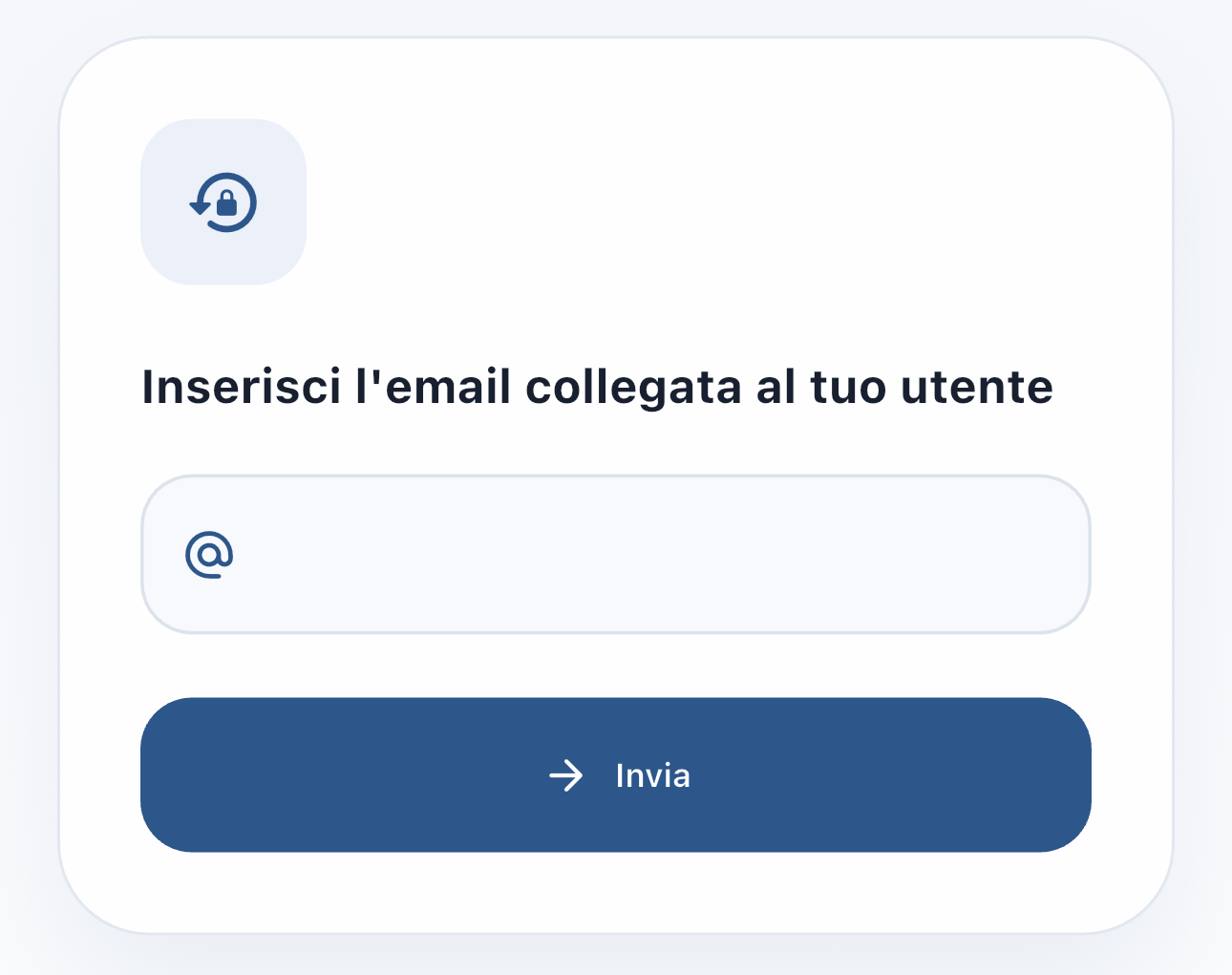
Se l'email che hai inserito è corretta, riceverai una email da StaffRoster con le istruzioni per il ripristino della password. Se non ricevi l'email, controlla la cartella "Spam" o chiedi al tuo responsabile di verificare che l'indirizzo mail che stai inserendo corrisponda con quello su StaffRoster.