Addetto
I periodi di più giorni non includono il giorno di fine, quindi immettendo un periodo come questo:
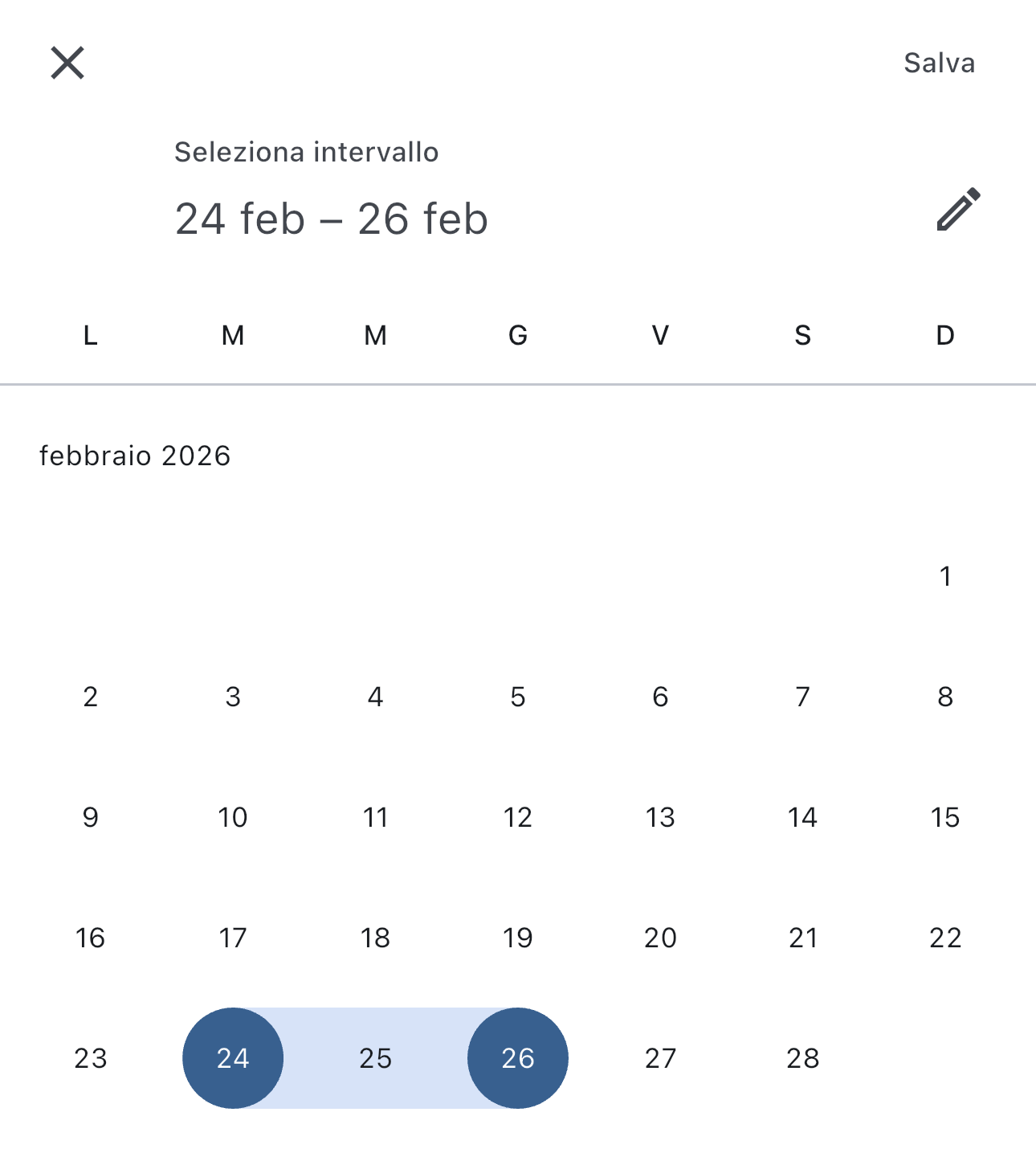
verrà scelto l'intervallo dal 24 al 25 Febbraio.
Vista turni
Quando apri l'app o fai l'accesso sei sulla vista turni, la schermata principale dell'applicazione:
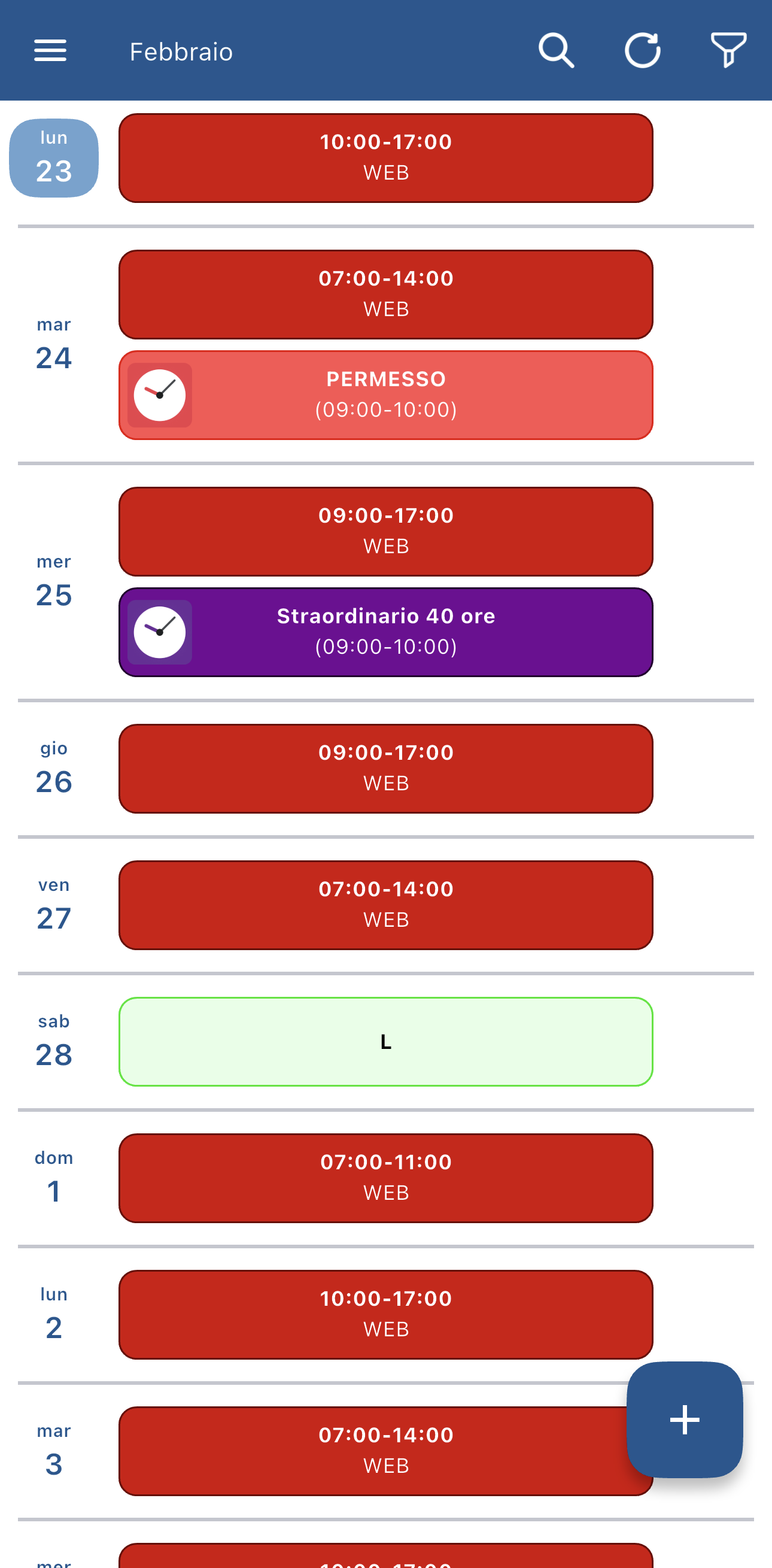
Questa vista è una lista di giorni in cui ci sono i tuoi turni, le assenze(ferie, permessi...), le maggior presenze(straordinari), gli statistici(trasferte, smart working...) e le preferenze(vorrei lavorare, non vorrei lavorare, vorrei scambiare il mio turno)
Gli elementi nella vista turni
I turni
I turni sono l'elemento principale, sono presenti in tutti i giorni e a seconda della tua azienda possono avere soltanto l'orario:

il nome del turno e l'orario:

oppure essere turni liberi, che indicano giorni in cui non lavori:

Le timbrature
Se la tua azienda lo prevede, puoi vedere le tue timbrature accanto a ogni turno. Le timbrature sono a destra del turno e sono verdi per le entrate e rosse per le uscite.
Questa è una timbratura accanto a un turno.

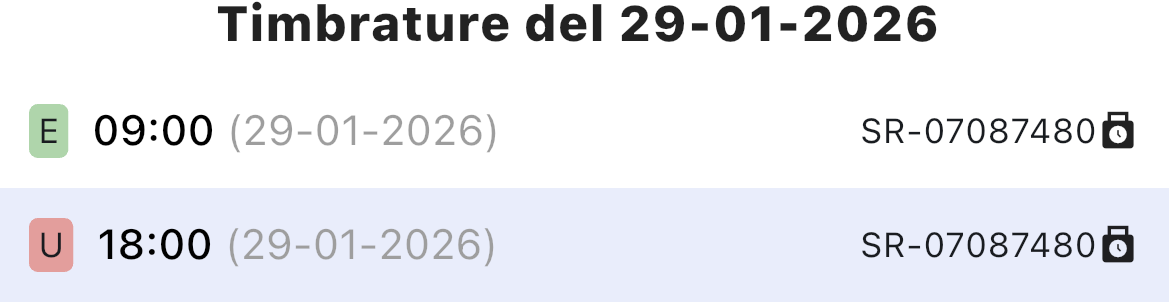
Toccando l'orologio vengono visualizzate le timbrature più in dettaglio:
Le assenze
Le assenze vengono inserite quando c'è un periodo di assenza durante uno o più turni lavorativi
Sono indicate da un orologio rosso, e toccandoci sopra puoi vedere i dettagli e lo stato, che indica se è stata autorizzata, è in attesa di gestione o è stata rifiutata.
Questa è un'assenza:

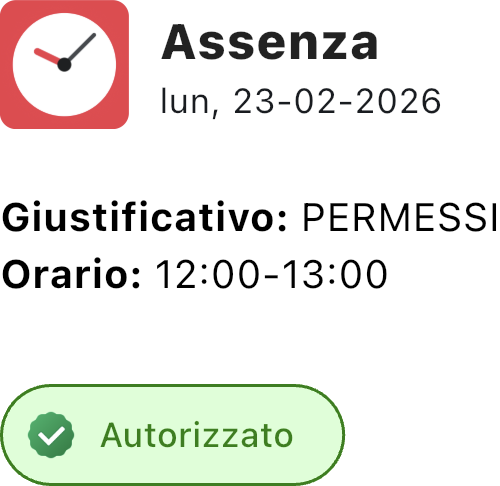
Questa è la vista che appare toccandola. Nella parte bassa si vede lo stato, in questo caso autorizzato:
La maggior presenza
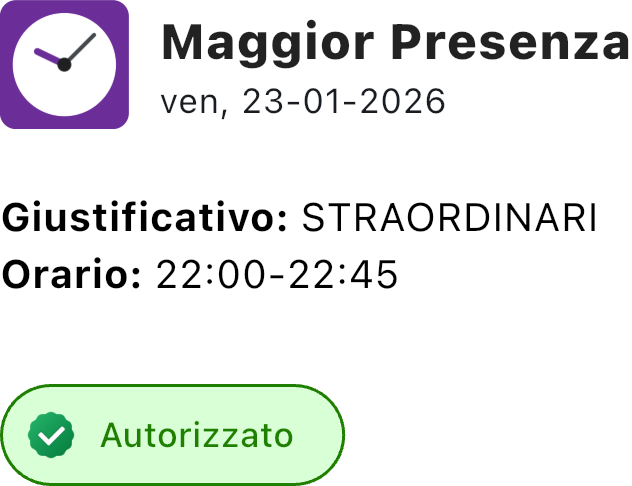
La maggior presenza indica ore lavorate in più rispetto al normale orario di lavoro. È indicata con un orologio viola. Anche questa può essere autorizzata, in attesa di gestione o rifiutata.
Questa è una maggior presenza:

Questa è la vista che appare toccandola. Nella parte bassa si vede lo stato, in questo caso autorizzato:
Gli statistici
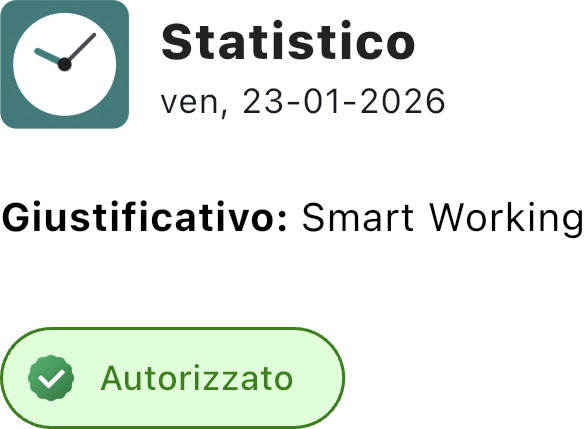
Gli statistici sono dei dettagli aggiuntivi che vengono apposti al tuo turno, ad esempio per indicare lo smart working oppure le trasferte. Sono indicati da un orologio verde acqua.
Questo è uno statistico:

Questa è la vista che appare toccandolo. Nella parte bassa si vede lo stato, in questo caso autorizzato:
Le preferenze e scambi turno
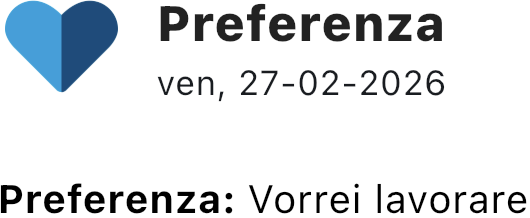
Se la tua azienda lo prevede puoi inserire delle preferenze, che saranno visibili al tuo responsabile, riguardanti i tuoi turni. Per esempio potresti chiedere di non lavorare un giorno, e di lavorare un'altro giorno. Puoi anche richiedere di scambiare i turni tra due giorni.
Questa è una preferenza:

Questa è la vista che appare toccandola:
Anteprima turni
Il tuo responsabile può mostrarti l'anteprima dei turni per una settimana, in modo che tu possa vedere i turni prima che vengano pubblicati.
I turni dell'anteprima vengono visualizzati così, e sono soggetti a cambiamenti:

Interazioni con gli elementi nella vista turni
Se l'azienda lo permette, puoi eliminare gli elementi nella vista turni, tranne il turno stesso.
Per eliminare un elemento scorri verso sinistra sull'elemento che vuoi eliminare e apparirà l'icona di un cestino:

Toccando il cestino verrà mostrata una finestra di conferma:
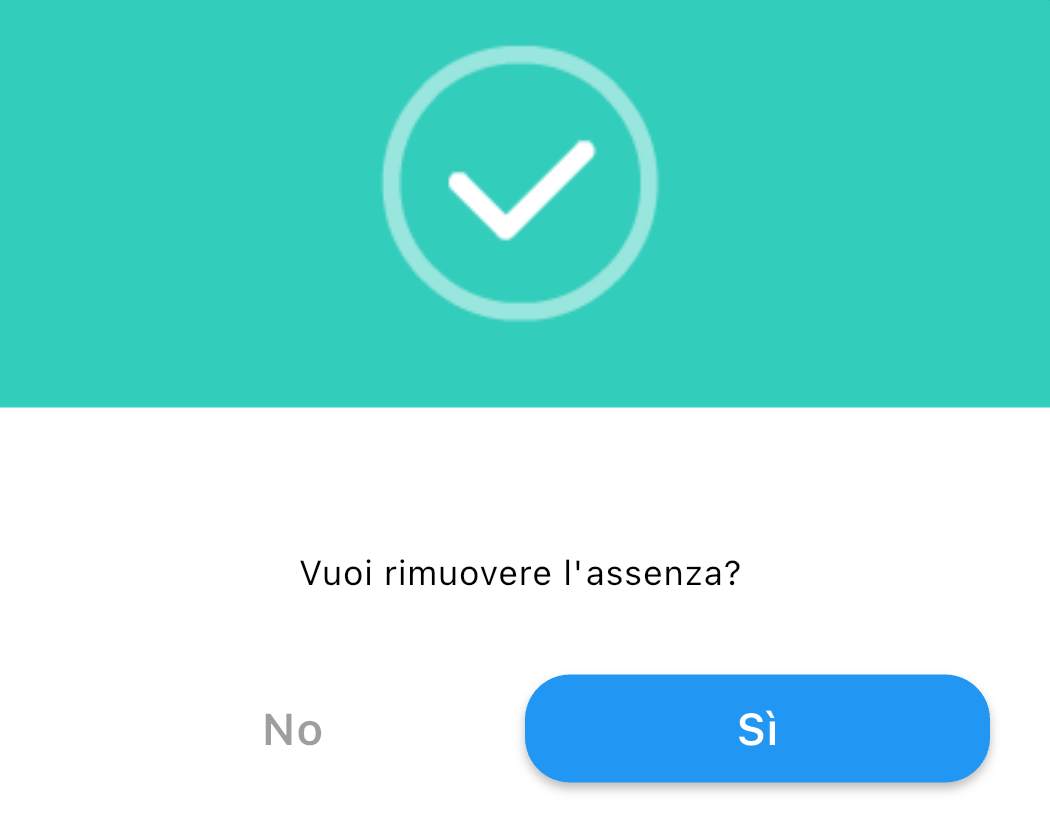
Toccando "Sì" l'elemento verrà eliminato.
Aggiungere elementi al calendario
Il pulsante  in basso a destra nella vista turni consente di aggiungere timbrature o elementi alla vista turni.
In questa immagine sono visibili tutti gli elementi che puoi aggiungere.
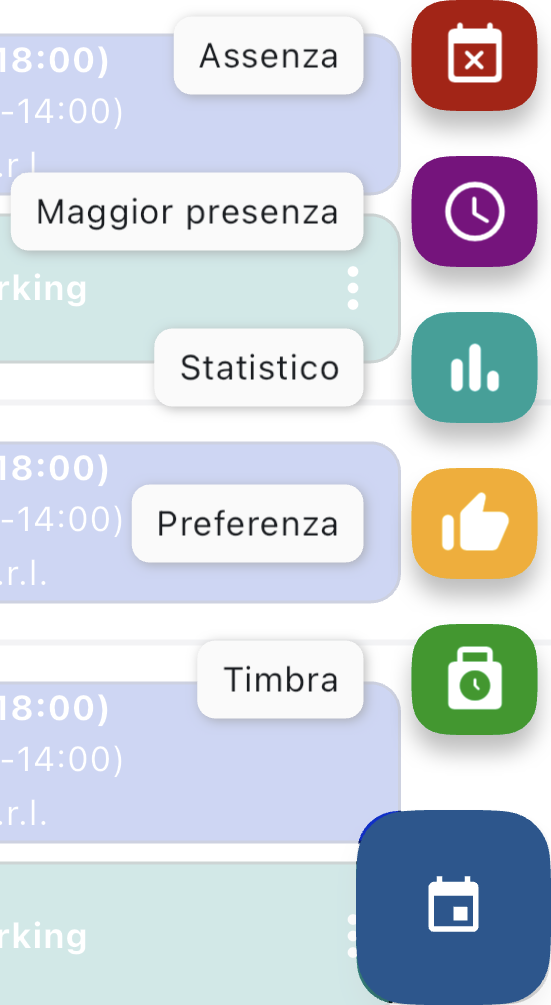
In base alla configurazione della tua azienda, alcune opzioni potrebbero non apparire.
Inserimento di una timbratura
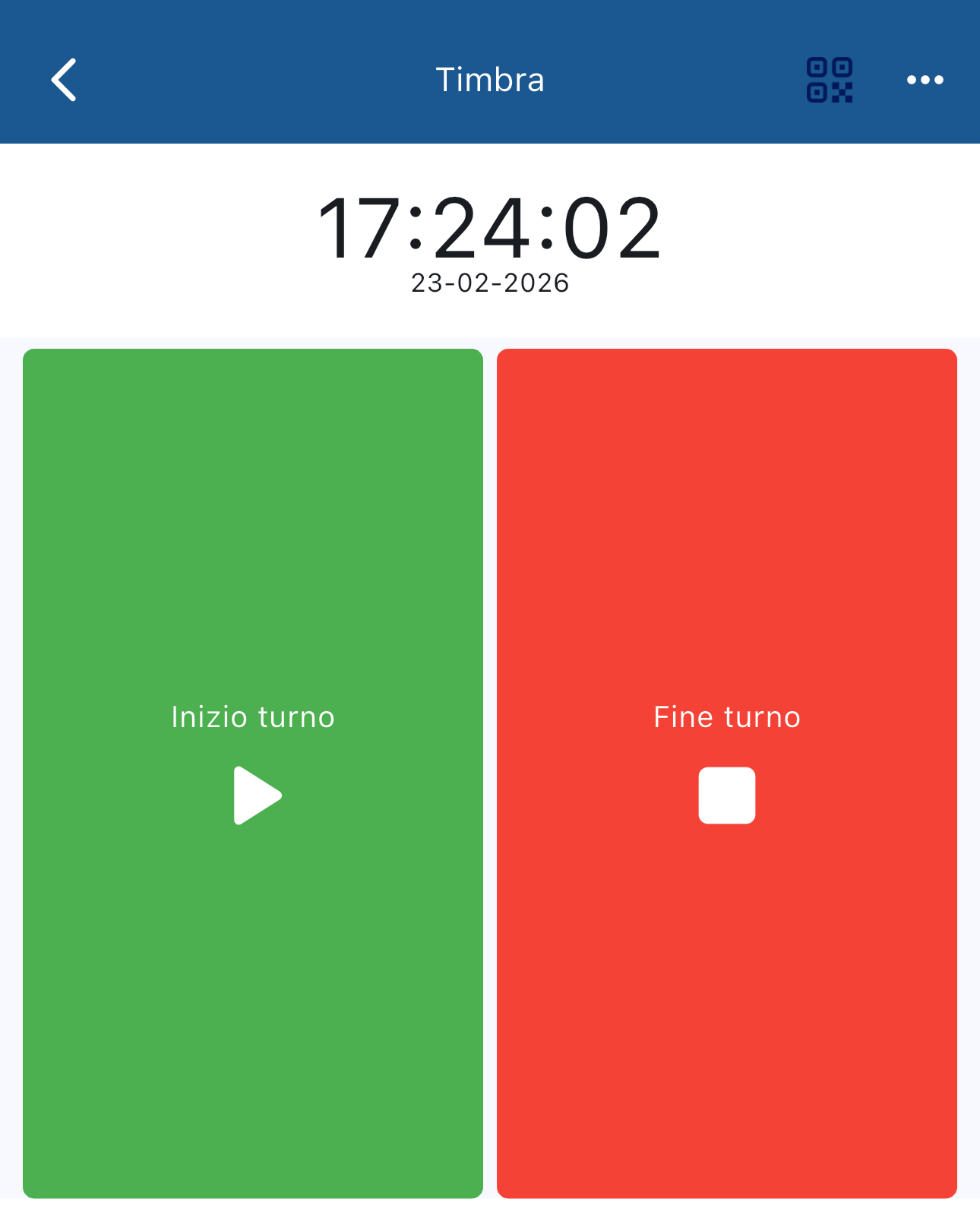
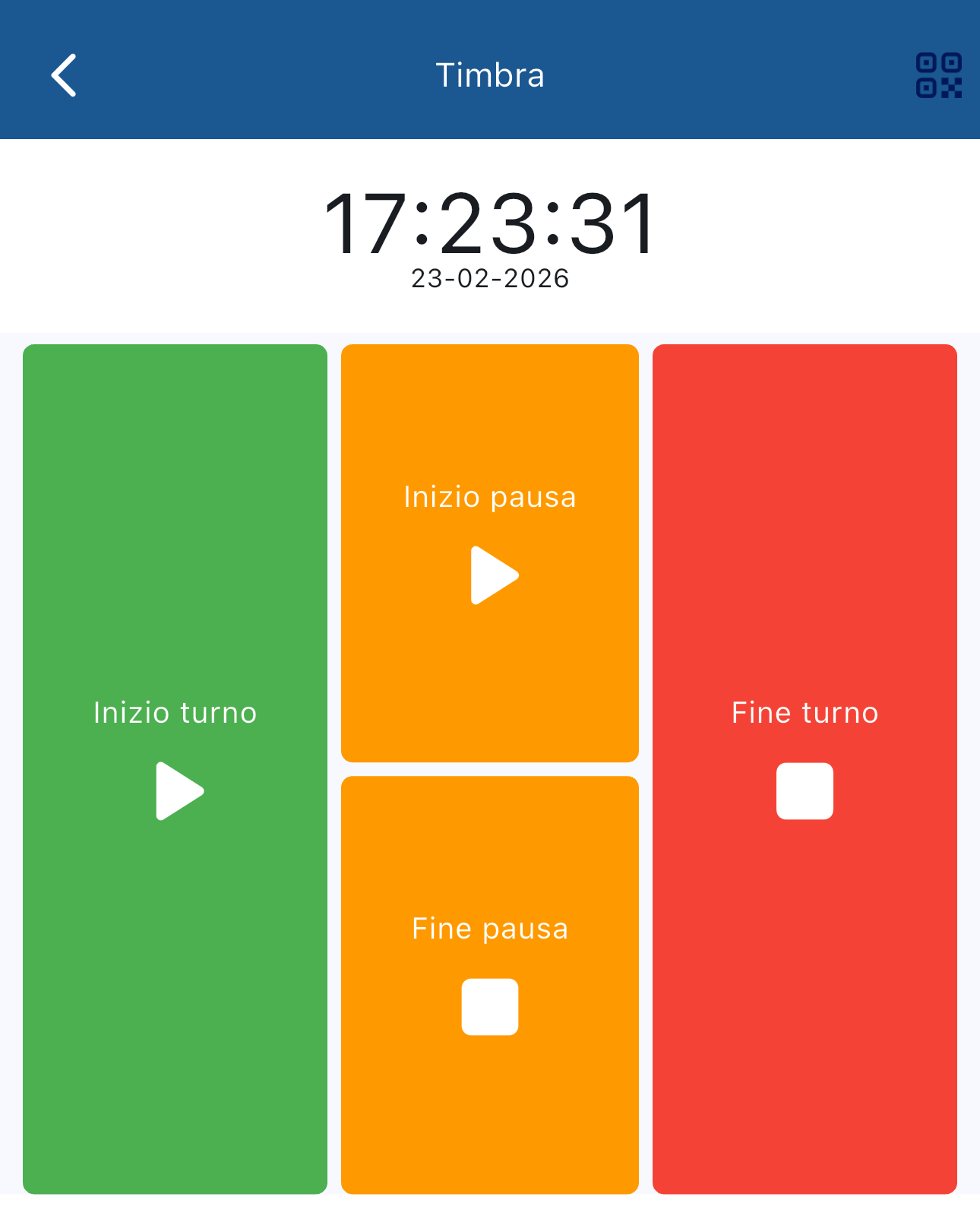
Toccando sul pulsante Timbra  puoi inserire una timbratura di entrata e uscita, e se la tua azienda lo richiede anche l'inizio e la fine della pausa.
Questa è la schermata della timbratura senza pausa:
Questa è la schermata della timbratura con la pausa:
Se ti dimentichi di timbrare, alcune aziende permettono di richiedere una timbratura nel passato. Se la tua azienda lo prevede, vedrai un pulsante 
Toccandolo, potrai impostare l'ora della timbratura, il timbratore che avresti usato, l'azione(entrata, uscita, inizio pausa o fine pausa), e eventuali note per il responsabile:
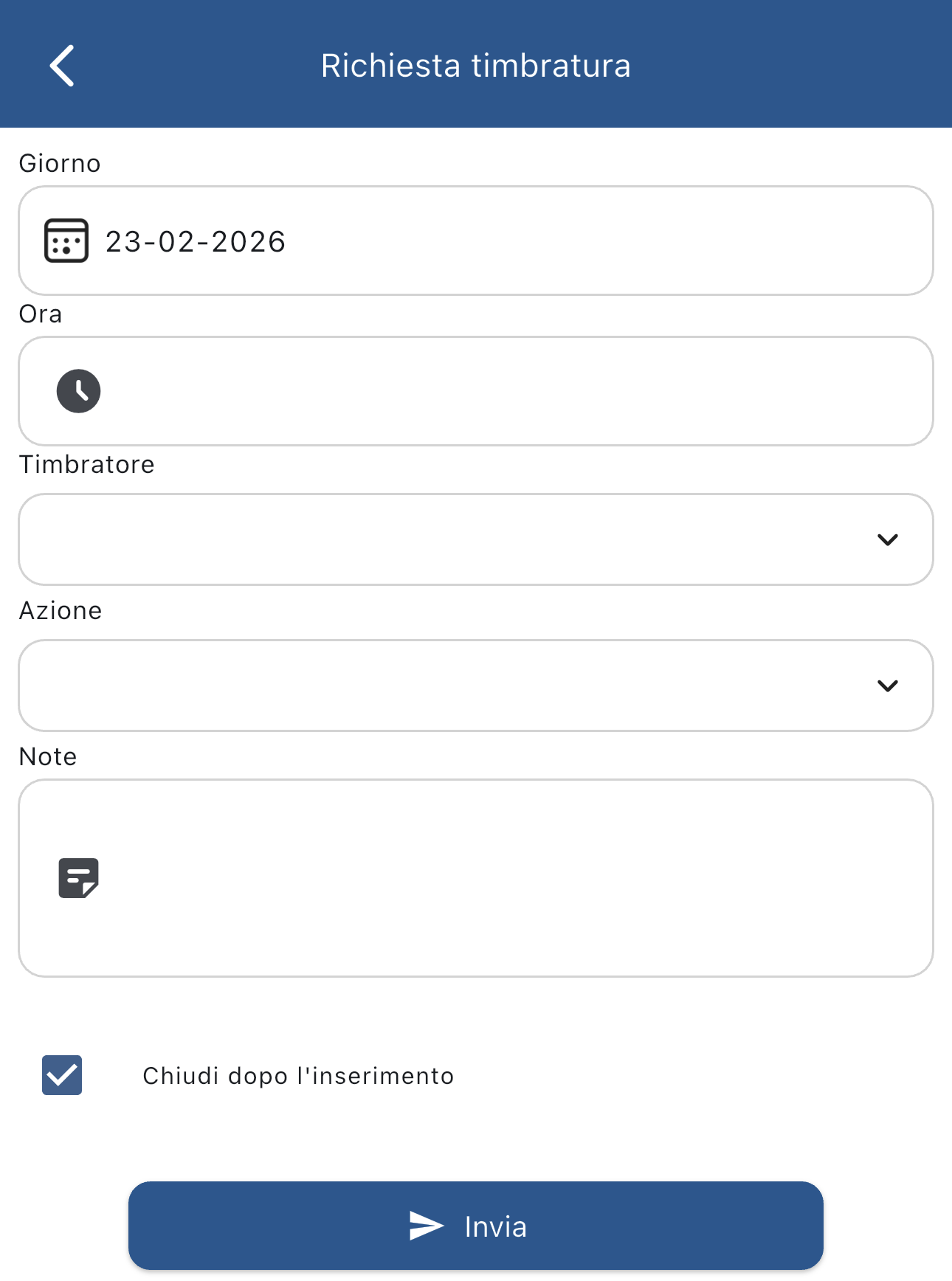
Le richieste timbratura potrebbero richiedere l'approvazione di un responsabile.
Se la tua azienda non consente la timbratura vedrai al posto del pulsante Timbra un pulsante Richiesta timbratura  , e toccandolo andrai direttamente alla vista per richiedere la timbratura che abbiamo visto prima.
Inserimento di una preferenza o richiesta di scambio turno
Toccando sul pulsante Preferenza  puoi inserire una preferenza o una richiesta di scambio turno.
Questa è la schermata che riguarda le preferenze:
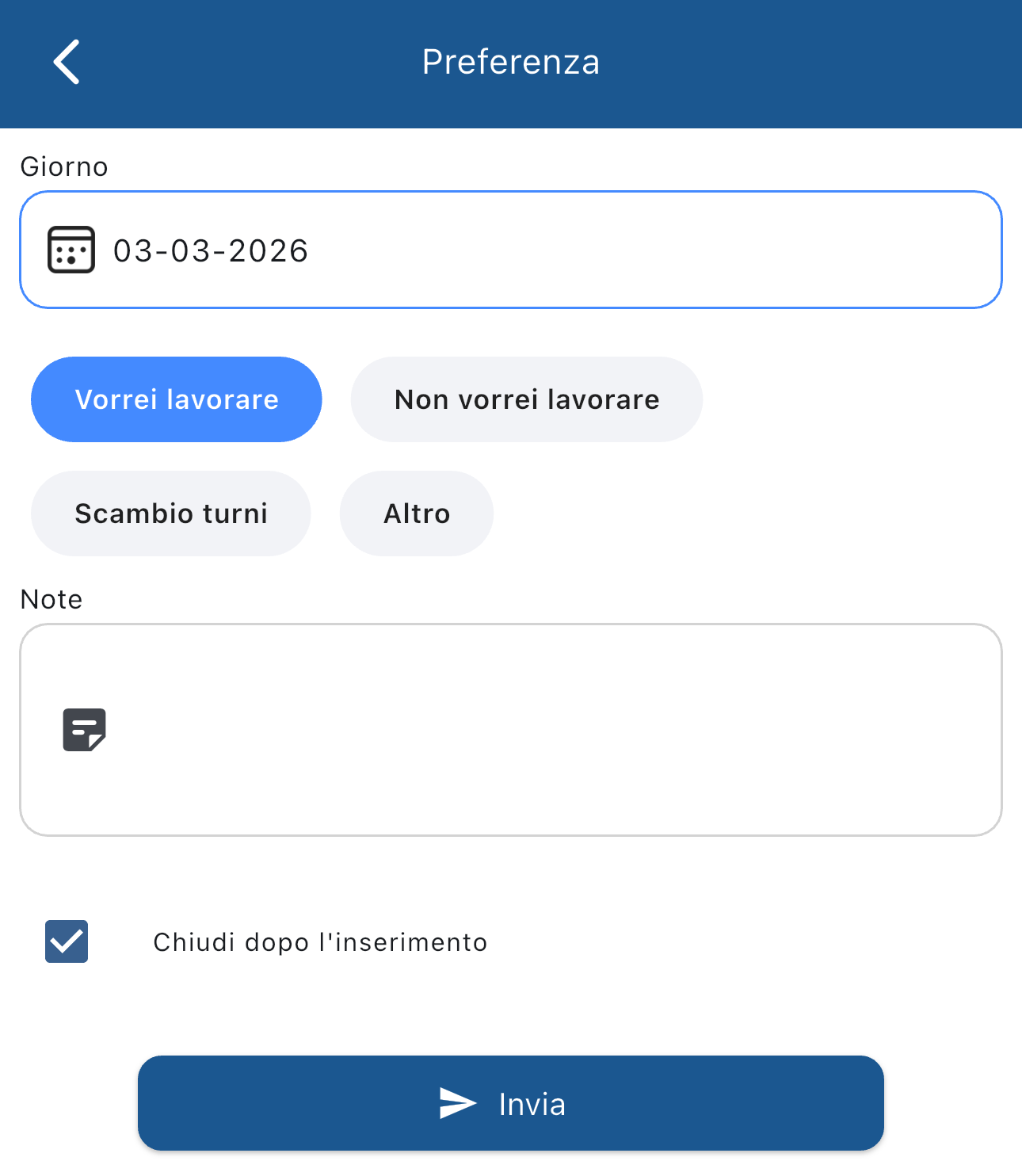
Per inserire una preferenza basta indicare il giorno e la preferenza(Vorrei lavorare o Non vorrei lavorare)
Se invece vuoi chiedere lo scambio dei turni tra due giorni tocca Scambio turni:
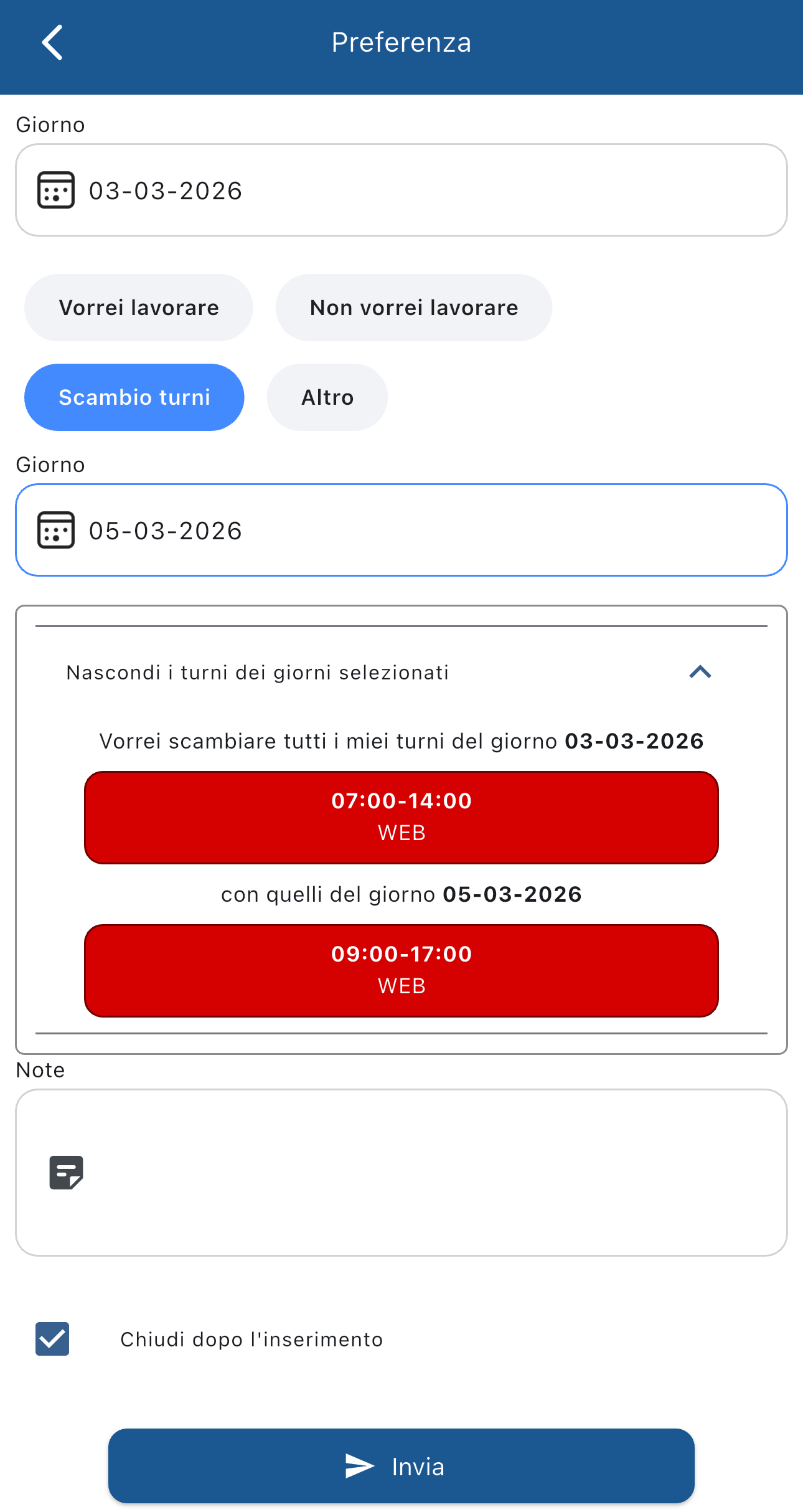
Da qui puoi scegliere i due giorni da scambiare e puoi vedere i turni che chiederai di scambiare.
Una volta compilati tutti i campi tocca il pulsante invia per inviare la richiesta al tuo responsabile.
Inserimento di uno statistico
Toccando sul pulsante Statistico  puoi inserire uno statistico.
Gli statistici possono essere inseriti per un periodo di una giornata, o per più giornate.
La schermata che appare normalmente è quella relativa al periodo:
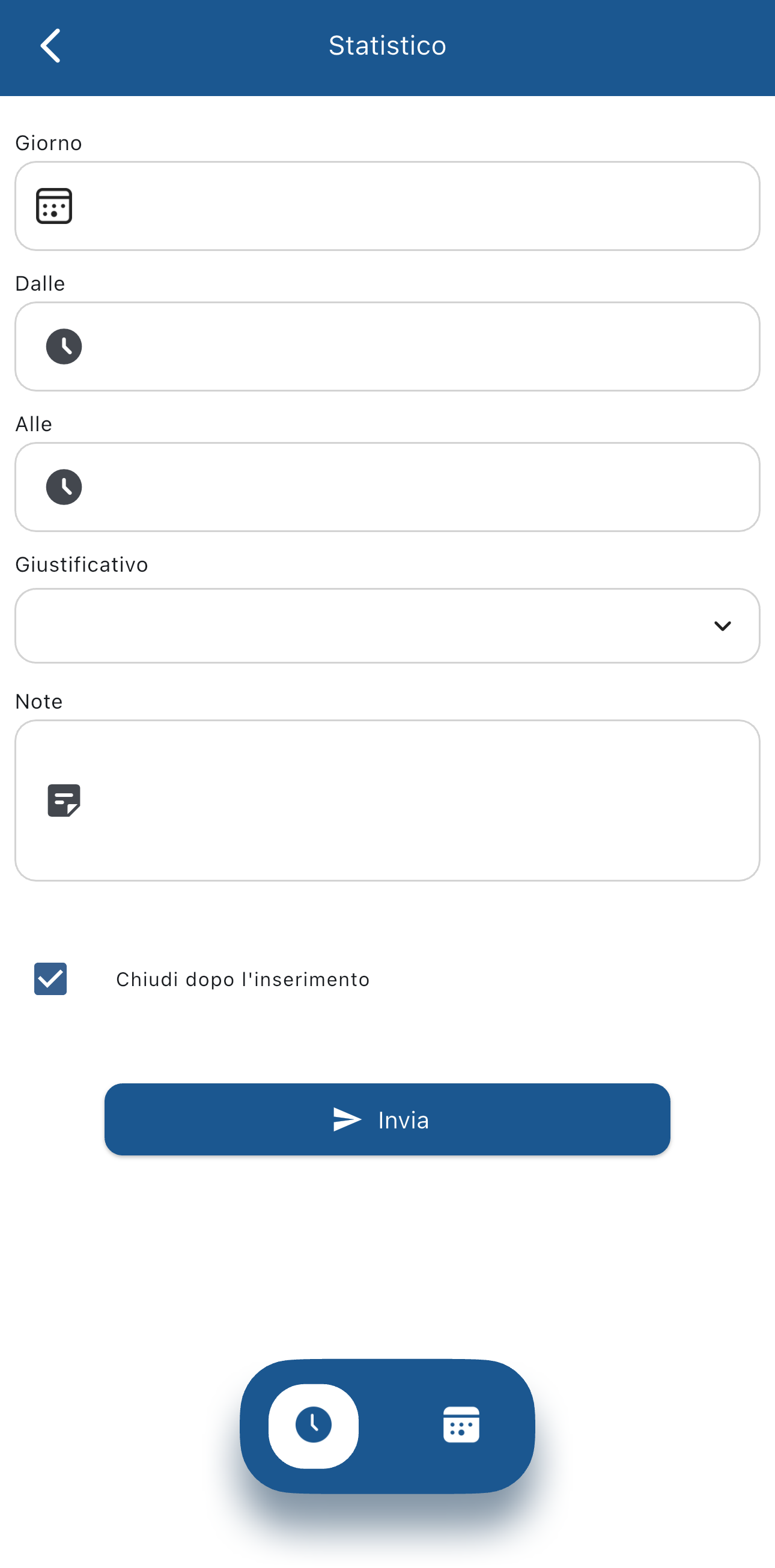
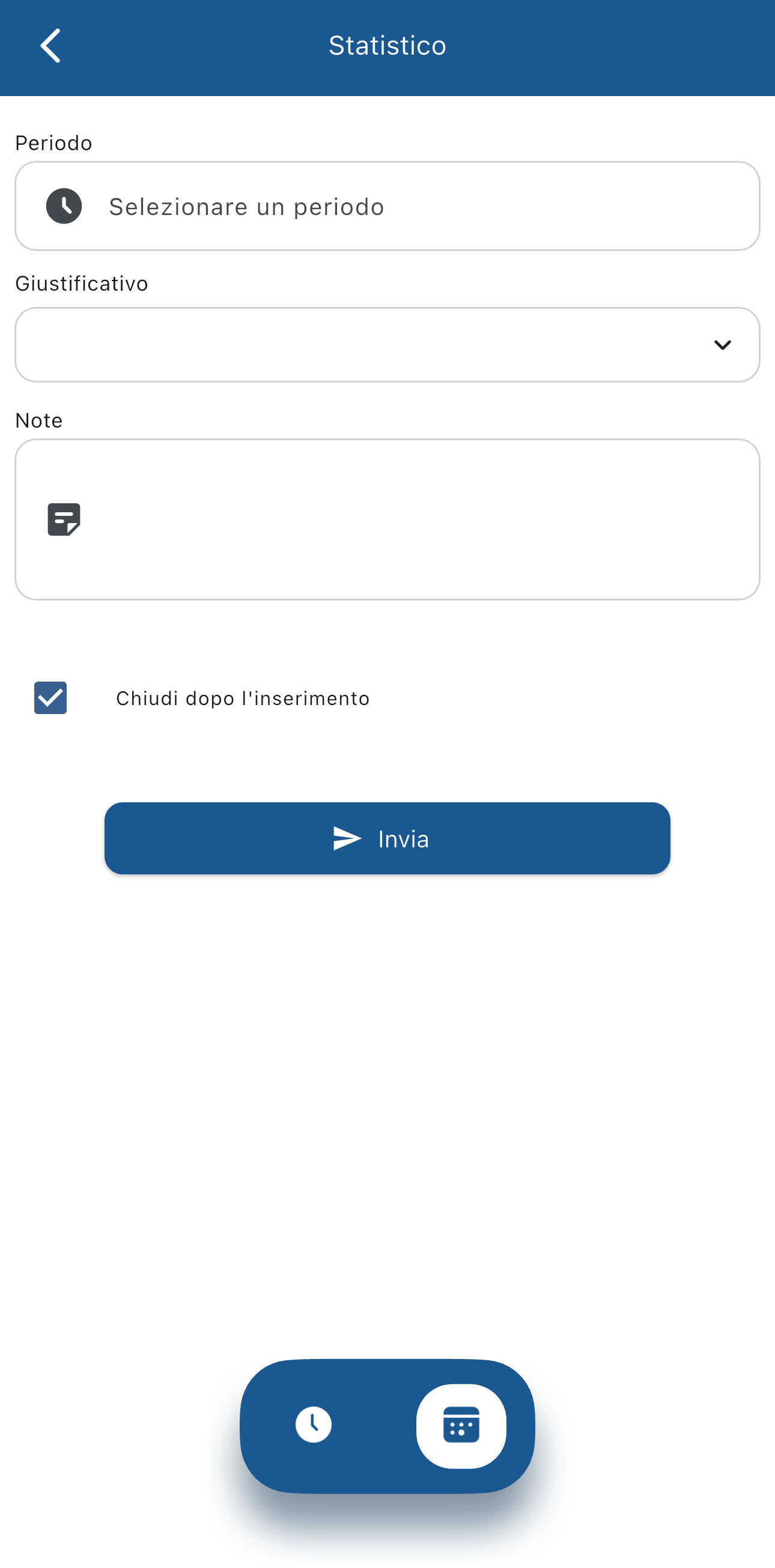
Qui puoi indicare per quale giorno vuoi inserire lo statistico, per quale periodo, il tipo di giustificativo, ed eventuali note per il responsabile.
Toccando il pulsante  puoi inserire uno statistico per più giornate:
Inserimento di una maggior presenza
Toccando sul pulsante Maggior presenza  puoi inserire una maggior presenza.
Le maggior presenze possono essere inserite solo per un periodo di una giornata.
La schermata per l'inserimento di una maggior presenza è la seguente:
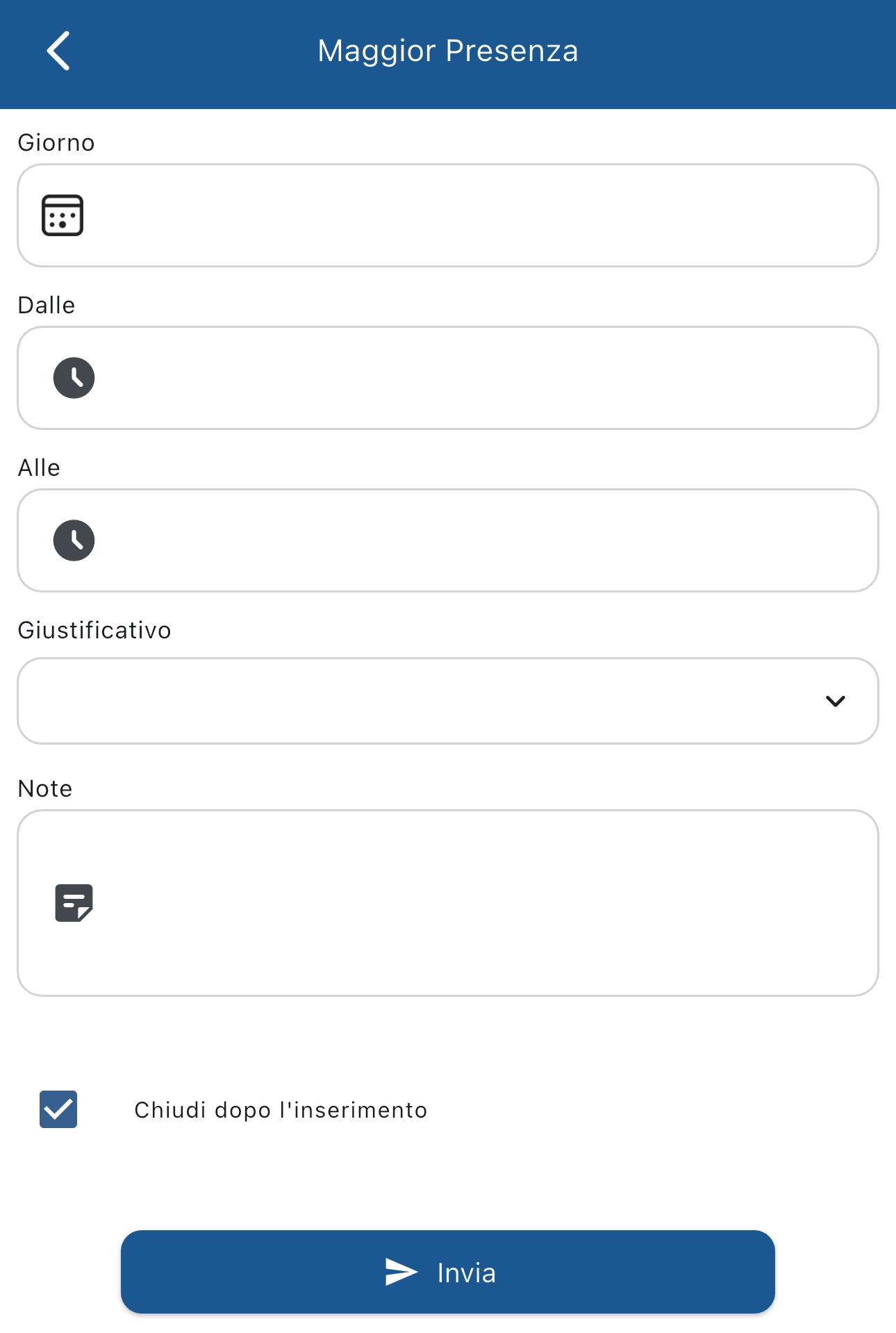
Qui puoi indicare per quale giorno vuoi inserire la maggior presenza, per quale periodo, il tipo di giustificativo, ed eventuali note per il responsabile.
Inserimento di un'assenza
Toccando sul pulsante Assenza  puoi inserire un'assenza.
Le assenze possono essere inserite per un periodo di una giornata, o per più giornate.
La schermata che appare normalmente è quella relativa al periodo:
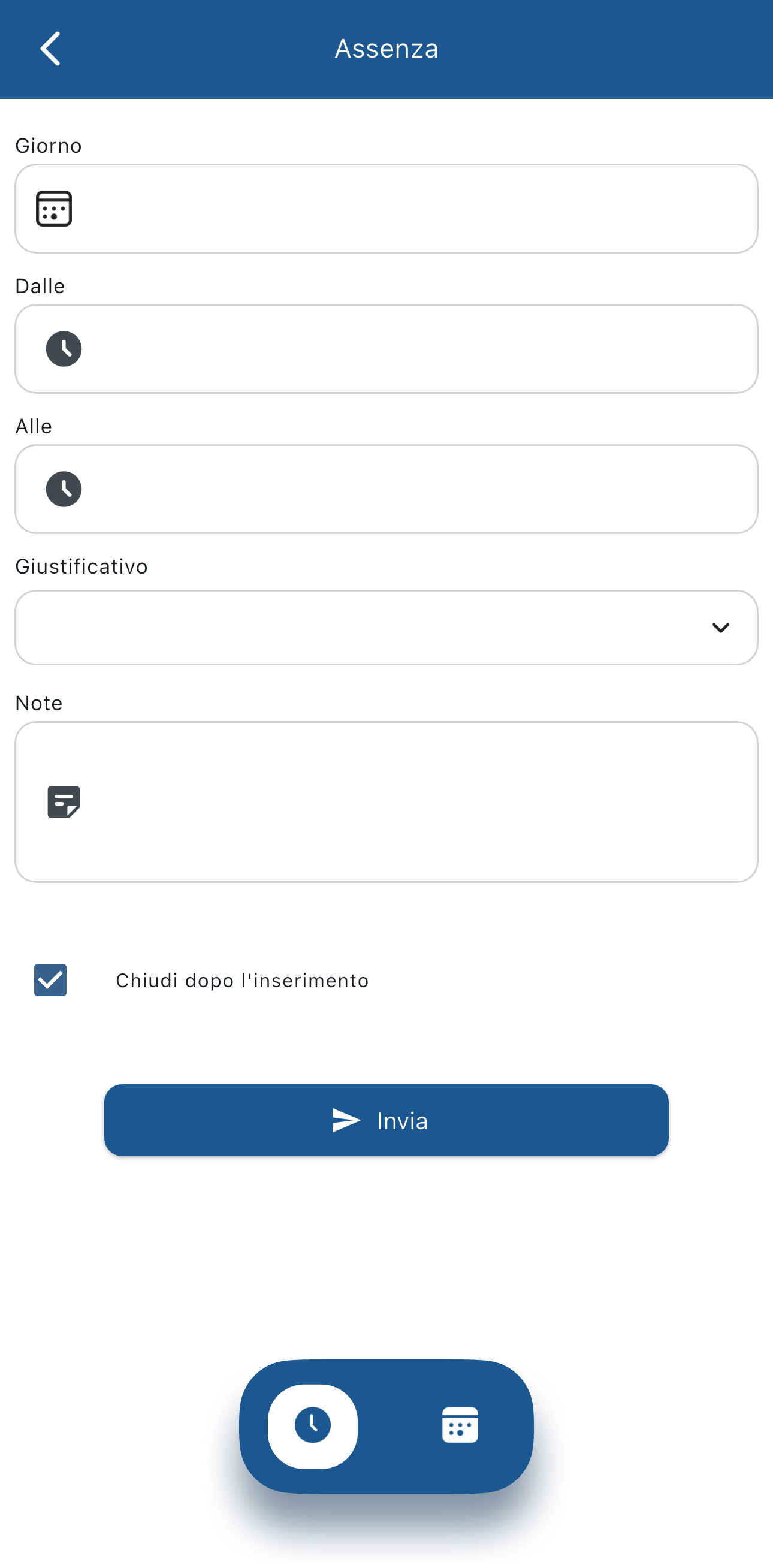
Qui puoi indicare per quale giorno vuoi inserire l'assenza, per quale periodo, il tipo di giustificativo, ed eventuali note per il responsabile.
Toccando il pulsante puoi inserire un'assenza per più giornate:
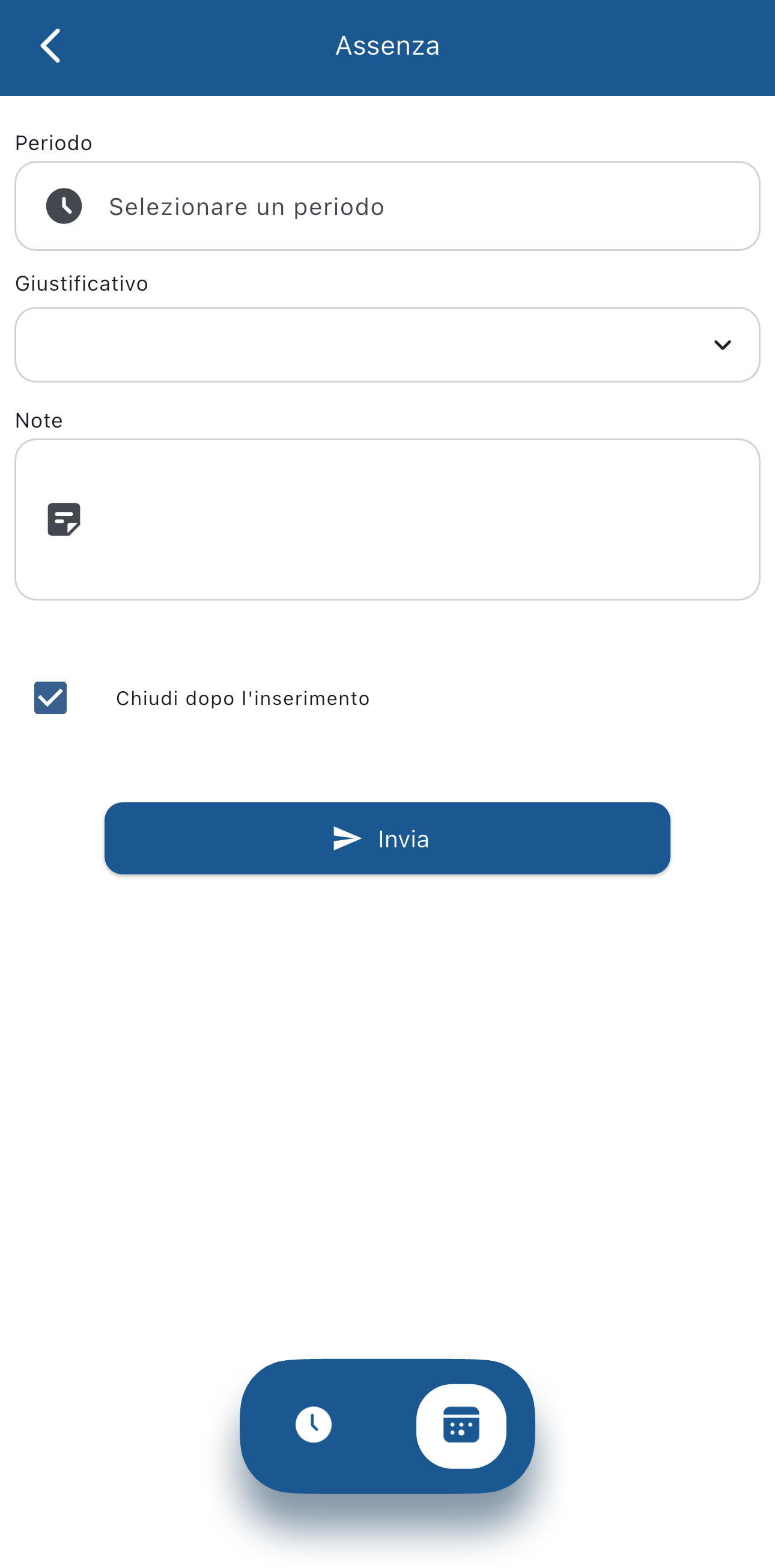
La barra di navigazione
La barra di navigazione è quella che si vede in alto nella vista turni:
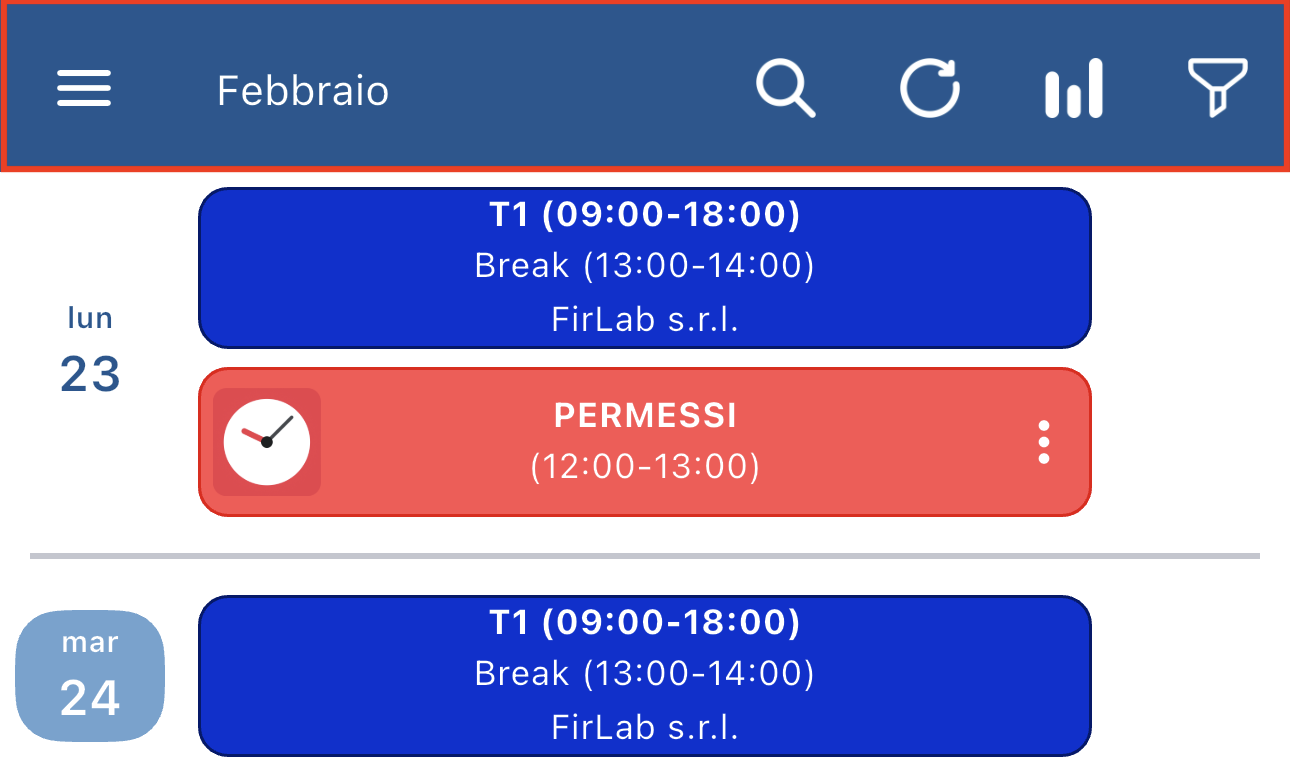
Alcuni pulsanti potrebbero non essere visualizzati a seconda della configurazione della tua azienda.
I pulsanti della barra di navigazione
Il pulsante  apre una vista mensile da cui puoi scegliere un giorno a cui andare nella vista turni:
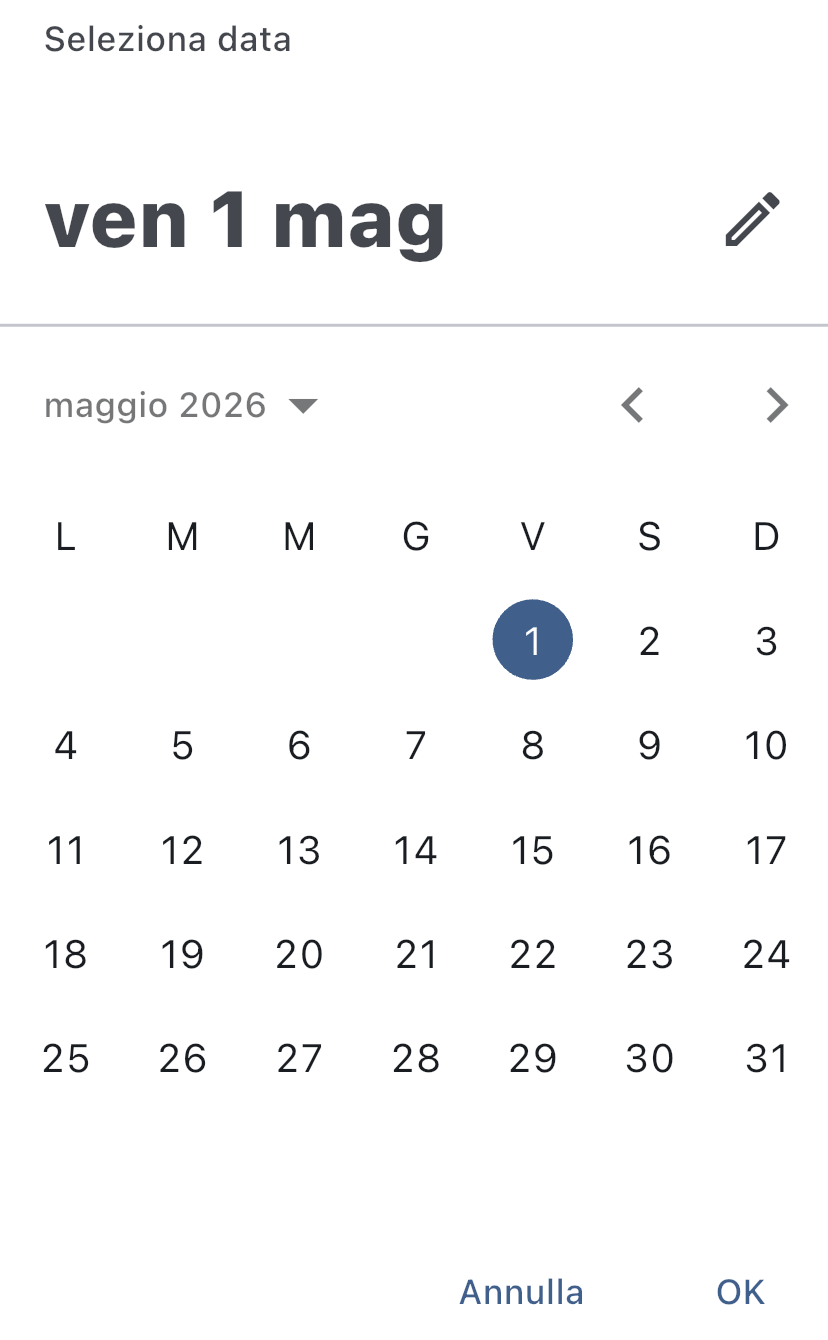
Tocca il giorno a cui vuoi andare e poi OK e la vista turni si sposterà al giorno che hai scelto.
Il pulsante  aggiorna il calendario. In caso di discrepanze tra i turni che vede il tuo responsabile e quelli che vedi dall'app puoi aggiornare la vista turni manualmente toccando questo pulsante.
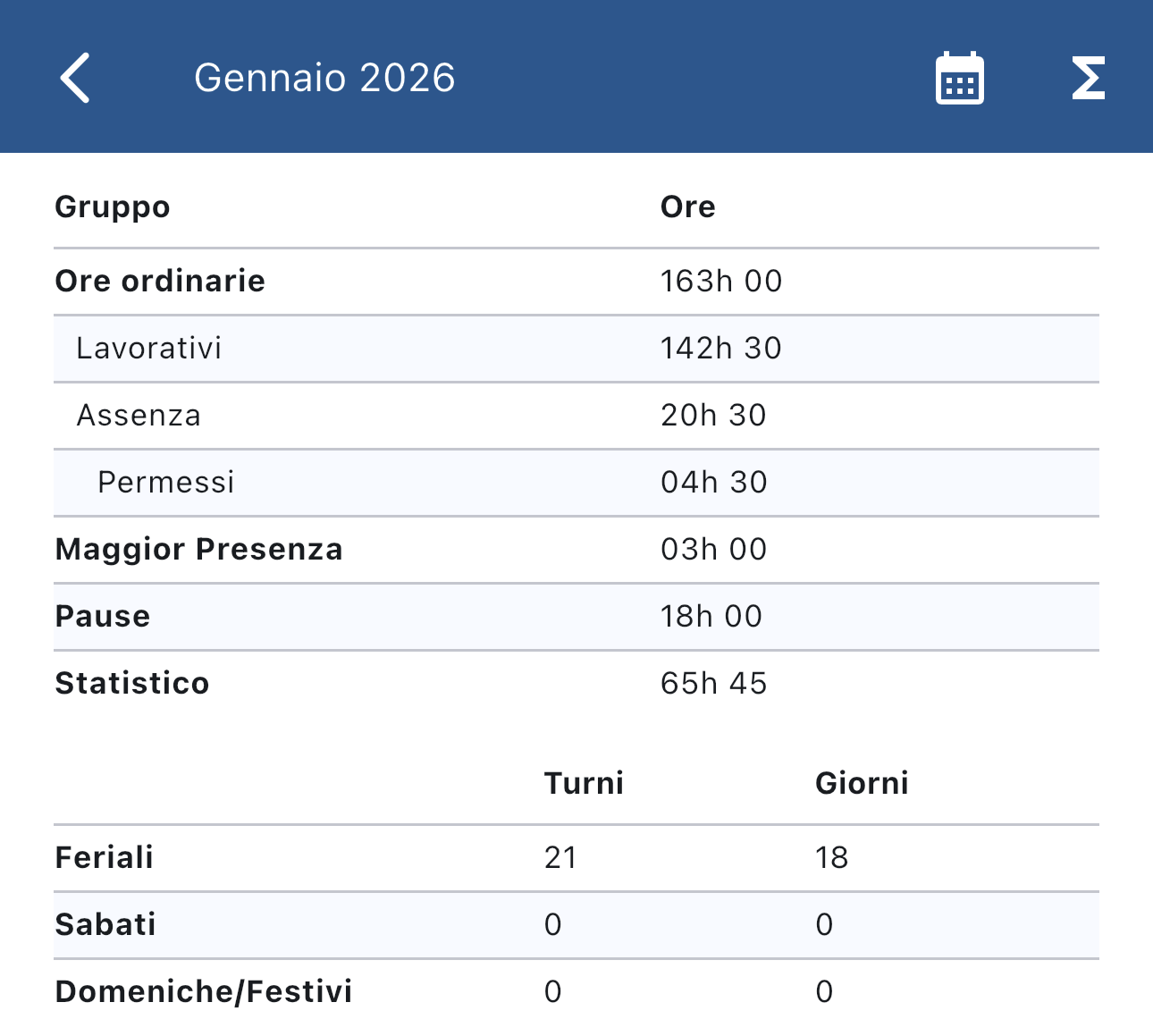
Il pulsante  mostra, mese per mese, delle statistiche come il totale di ore lavorate, le ore di assenza, di pausa, di statistici e altro:
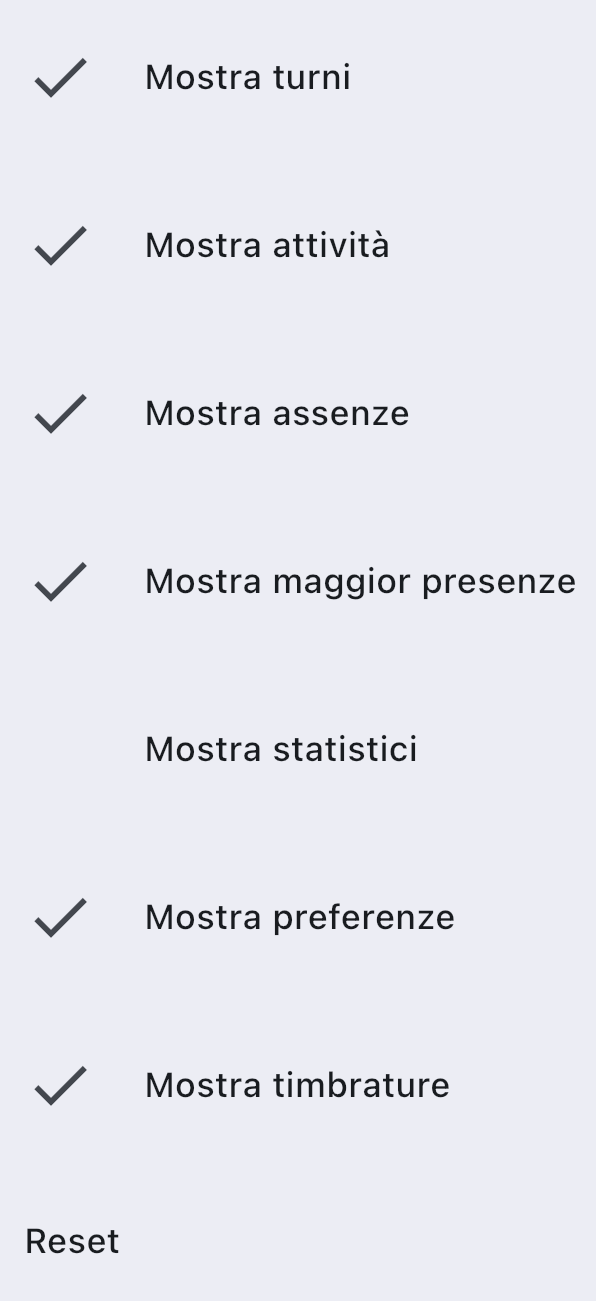
Con il pulsante  puoi scegliere se vedere o meno degli elementi nella vista turni.
Gli elementi con la spunta vengono visualizzati, quelli senza la spunta vengono nascosti.
puoi scegliere se vedere o meno degli elementi nella vista turni.
Gli elementi con la spunta vengono visualizzati, quelli senza la spunta vengono nascosti.
Se stai nascondendo alcuni elementi vedrai un indicatore giallo sul pulsante del filtro  e un'opzione Reset alla fine della lista per disattivare il filtro e visualizzare tutti gli elementi:
Vista mensile
Toccando sul mese nella barra di navigazione appare la vista mensile:
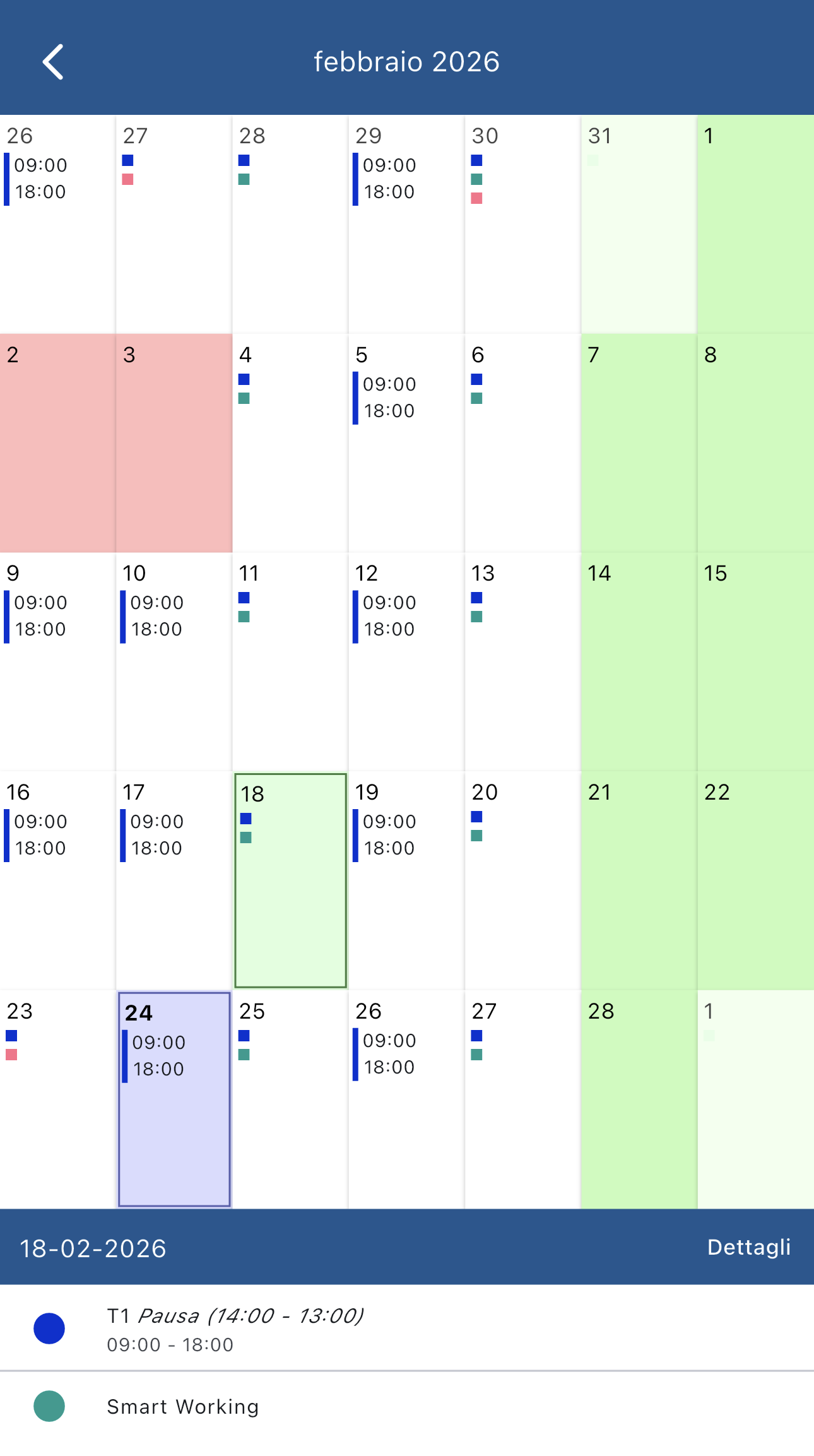
In questa vista puoi vedere tutti gli elementi di un mese in una sola schermata, a ogni giorno corrisponde un riquadro:
- Il riquadro blu indica la giornata odierna
- Il riquadro verde indica il giorno di cui si vedono i dettagli nella parte bassa della schermata. Toccando un riquadro questo viene selezionato e diventa verde.
- Gli elementi a giornate intere colorano tutto il riquadro (nell'esempio sopra, il 2 e il 3 Febbraio hanno un'assenza a giornata intera, i sabati e le domeniche sono giornate libere)
- Gli elementi ad ore hanno dei quadratini nella giornata in cui sono presenti (nell'esempio sopra ci sono degli statistici sui Mercoledì e i Venerdì e un'assenza il 27 Gennaio, il 30 Gennaio e il 23 Febbraio)
Menu
Toccando il tasto menu  appare la barra laterale:
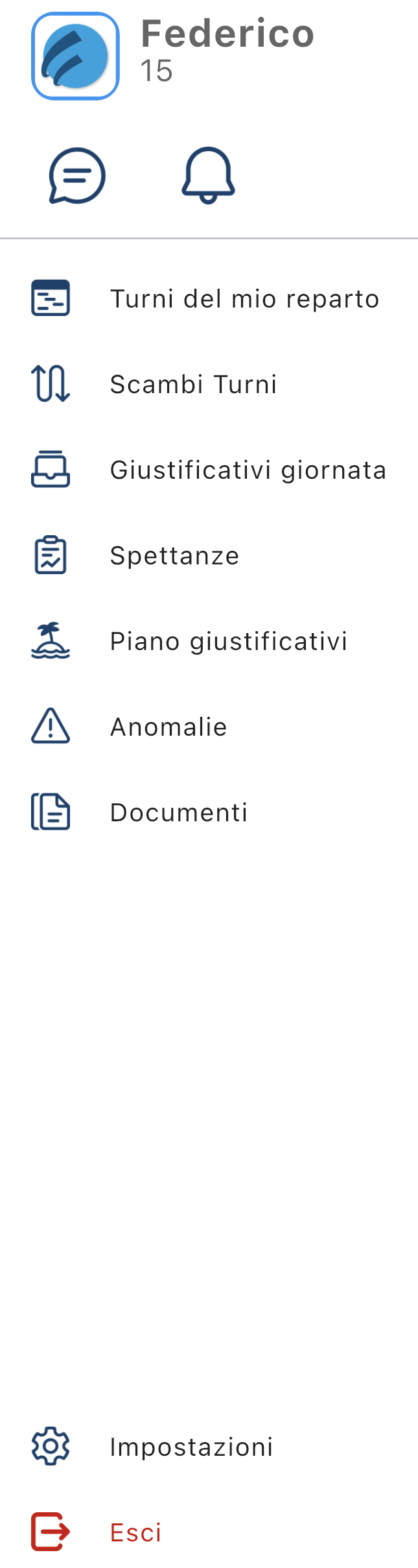
In base alla configurazione della tua azienda, potresti non vedere alcune voci del menu.
Vediamo gli elementi della barra laterale uno per uno. In alto a sinistra c'è la tua foto profilo, il tuo nome e la tua matricola.
Sotto ci sono due pulsanti, uno per i messaggi  e uno per le notifiche
  .
.
Se ci sono dei messaggi o delle notifiche da leggere il tasto menu nella vista turni avrà un indicatore rosso  e aprendo la barra laterale ci sarà un indicatore sull'icona dei messaggi o delle notifiche, a seconda di dov'è l'elemento da leggere.
Messaggi
Questo pulsante apre la vista messaggi e ti permette di inviare e ricevere messaggi da colleghi e responsabili. Funziona come una normale applicazione di messaggistica.
Notifiche
Qui puoi vedere le notifiche che ti manda il software, ad esempio se un giustificativo viene autorizzato o meno, o se vengono pubblicati dei nuovi turni. Le notifiche non lette hanno uno sfondo azzurro.
Turni del mio reparto
Qui puoi vedere i turni dei tuoi colleghi per giornata. Toccando le frecce a sinistra o a destra accanto alla data puoi cambiare giorno, e puoi ordinare i turni per addetto, per tipo di turno o per orario.
Nella barra in basso, toccando l'icona  puoi vedere chi ha dei turni liberi, quindi non lavorerà in quel giorno, e toccando l'icona
  puoi vedere chi ha delle assenze inserite per quel giorno.
Scambi turni
Se la tua azienda lo prevede, puoi richiedere di scambiare uno o più turni con i tuoi colleghi.
Prima di vedere come funziona lo scambio turni ci sono alcune regole da tenere in considerazione:
- Puoi scambiare turni almeno 48 ore nel futuro
- Puoi scambiare più di un turno alla volta
- Non puoi scambiare turni con assenze o statistici
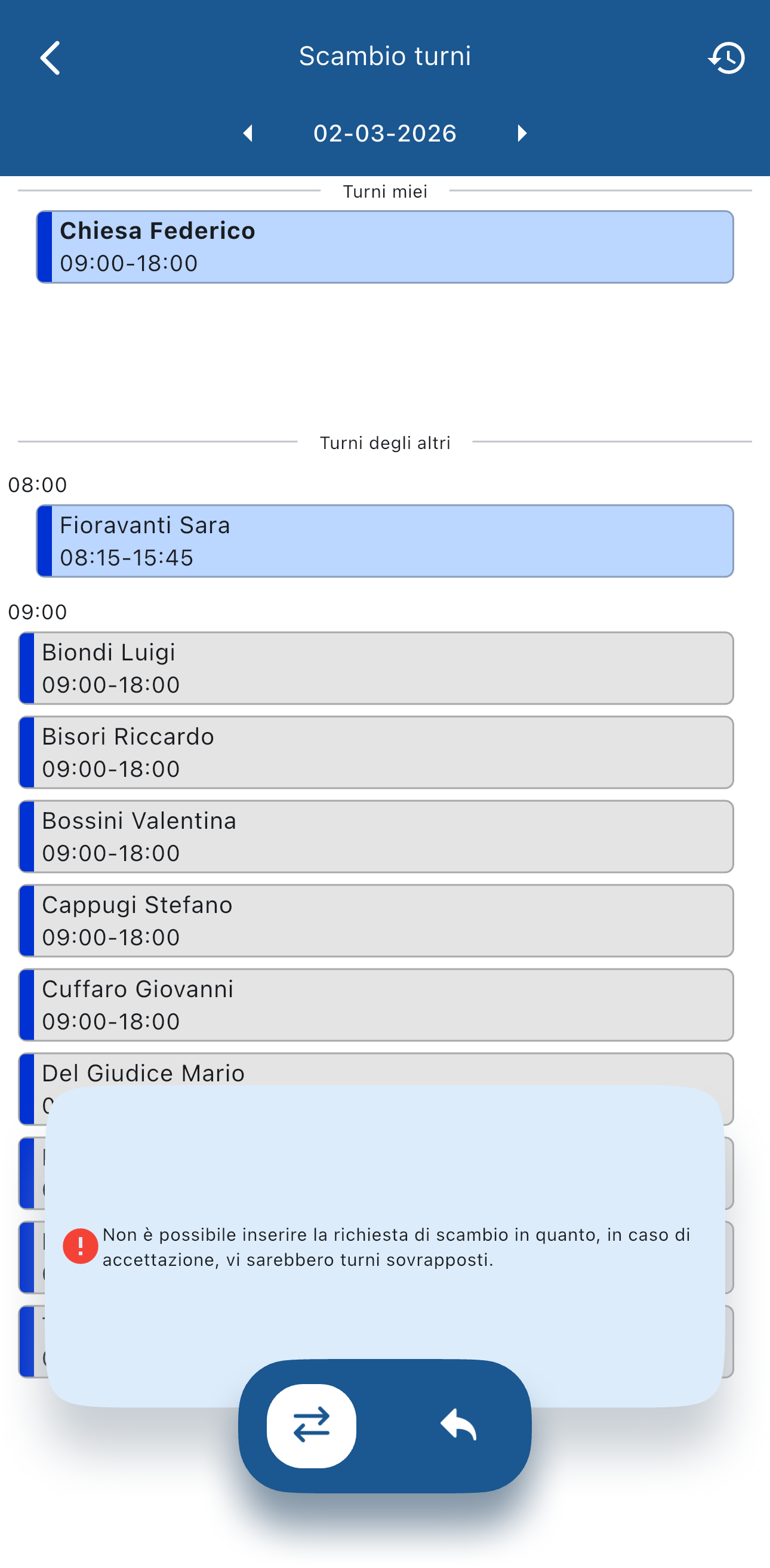
La schermata principale della funzione di scambio turni è la seguente:
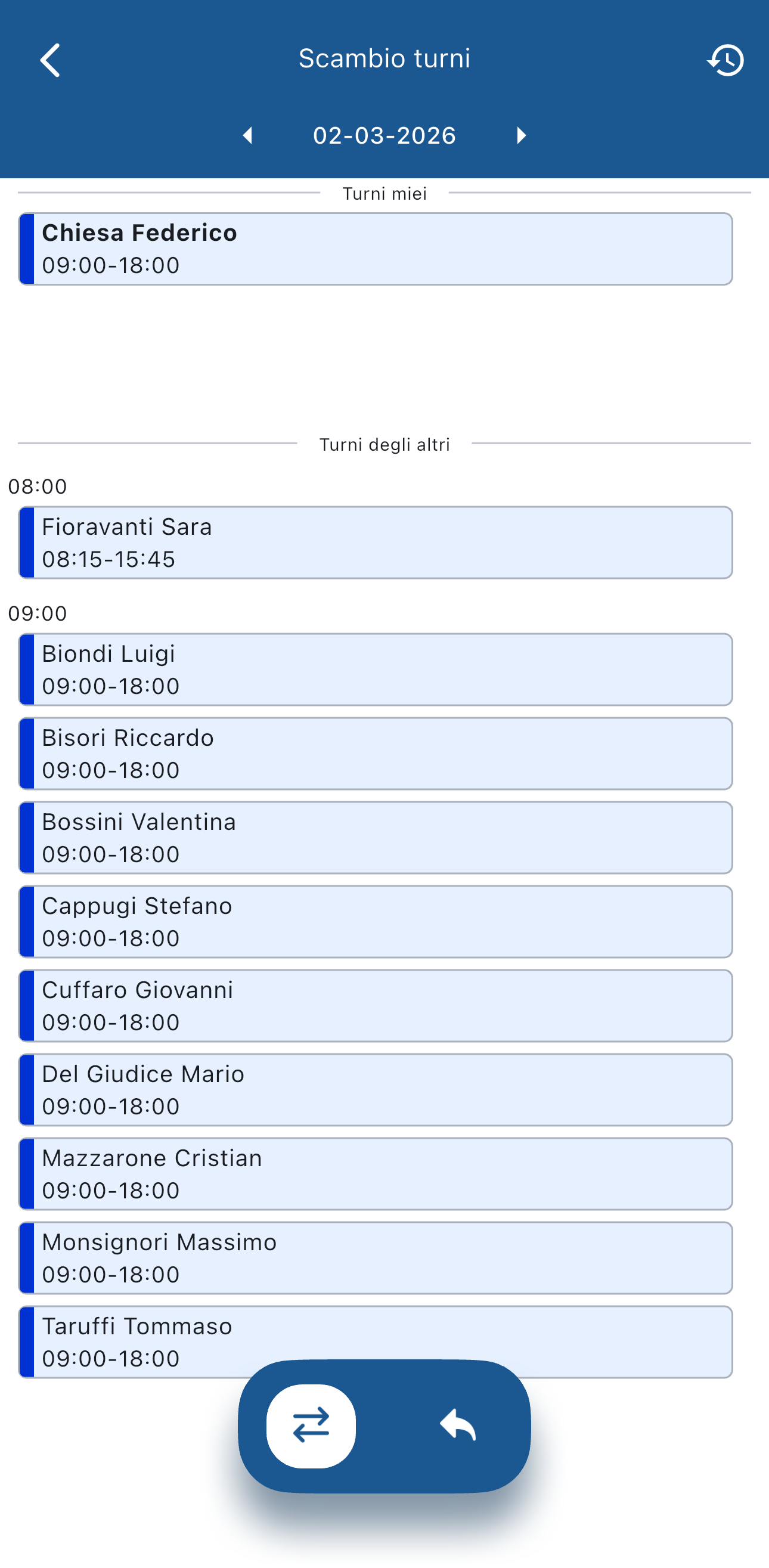
Per scambiare un turno tocca sul tuo turno e poi su quello con cui vorresti scambiare. Vedrai che in basso apparirà un avviso che riassume gli scambi che vuoi fare.
Se lo scambio è possibile vedrai una spunta verde:
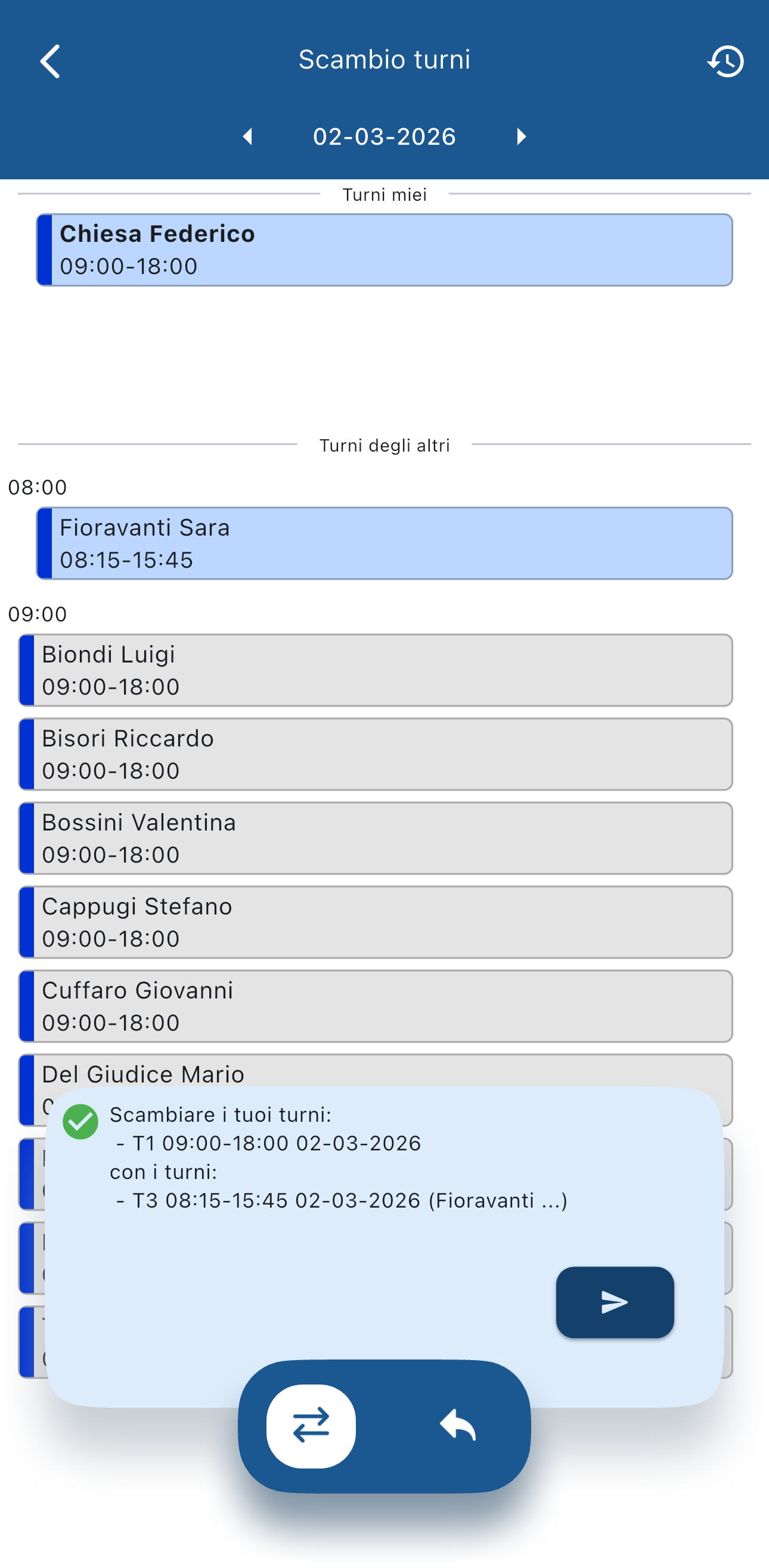
altrimenti vedrai un errore che spiega perché lo scambio non è possibile:
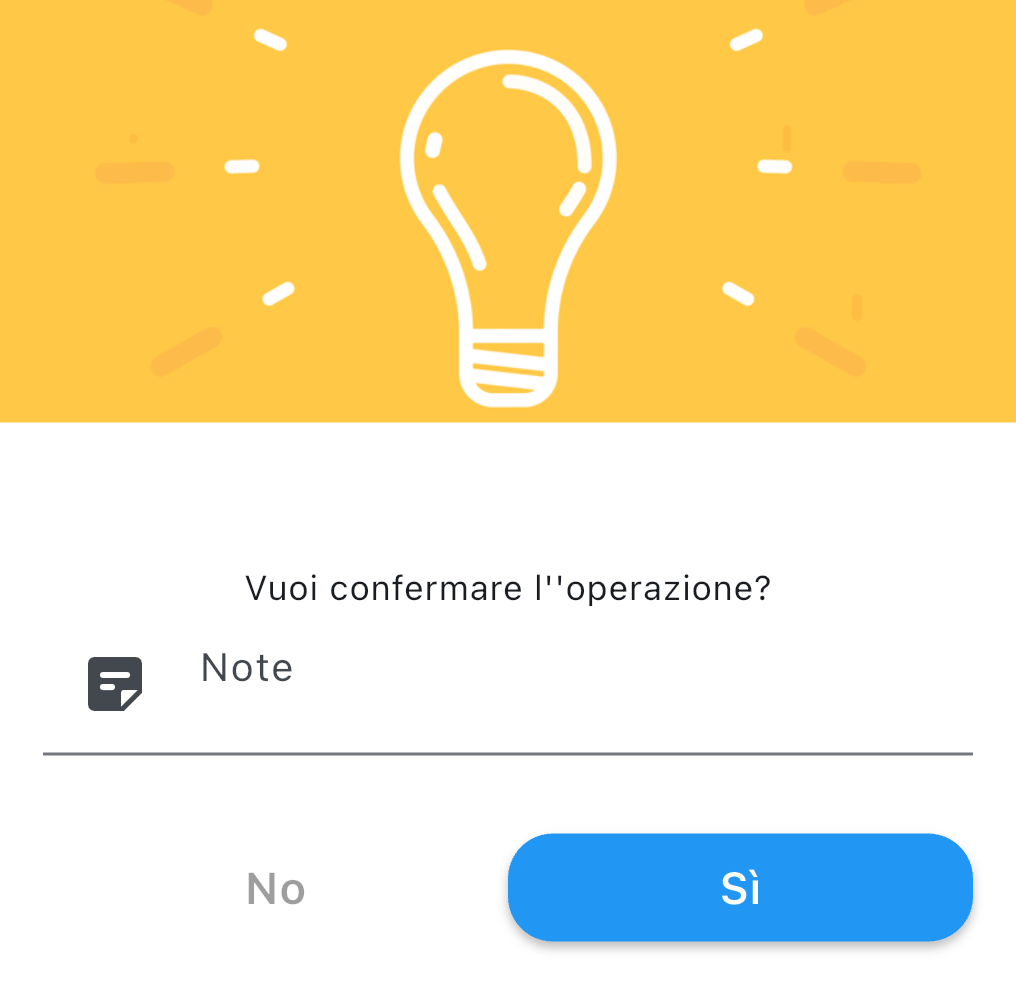
Se lo scambio è valido, toccando l'icona  apparirà una finestra di conferma in cui puoi inserire delle note:
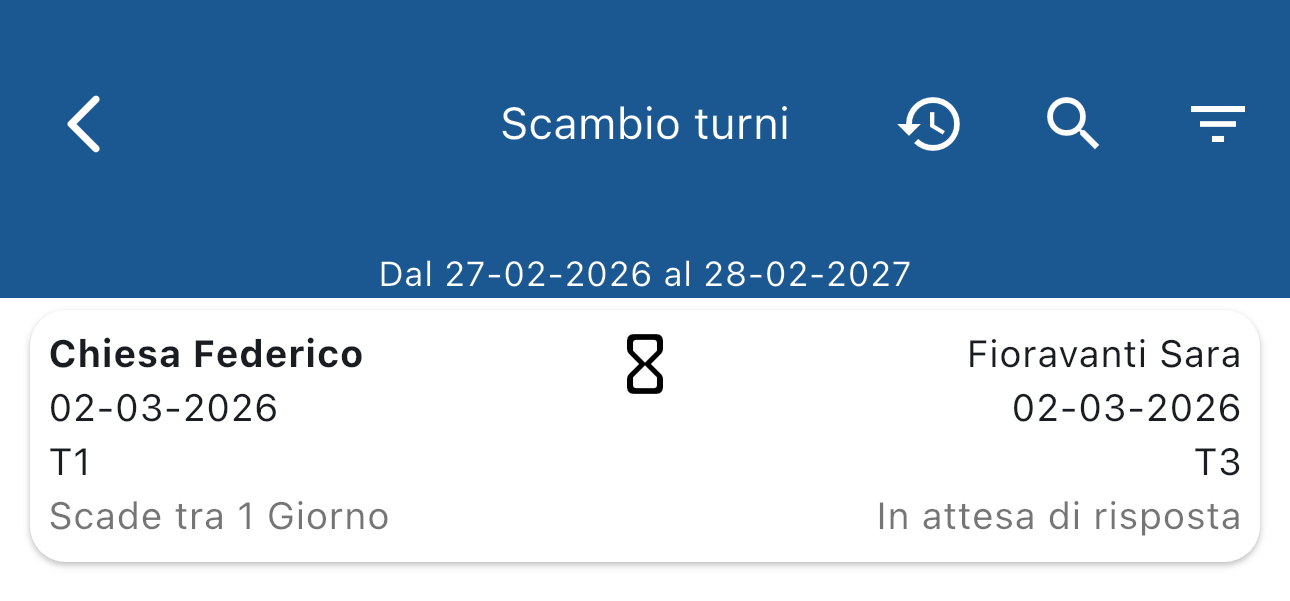
Una volta inviata la richiesta puoi vedere lo stato toccando l'icona 
Giustificativi giornata
Questa sezione ti permette di vedere tutti i giustificativi giornata che hai in un periodo di tempo:
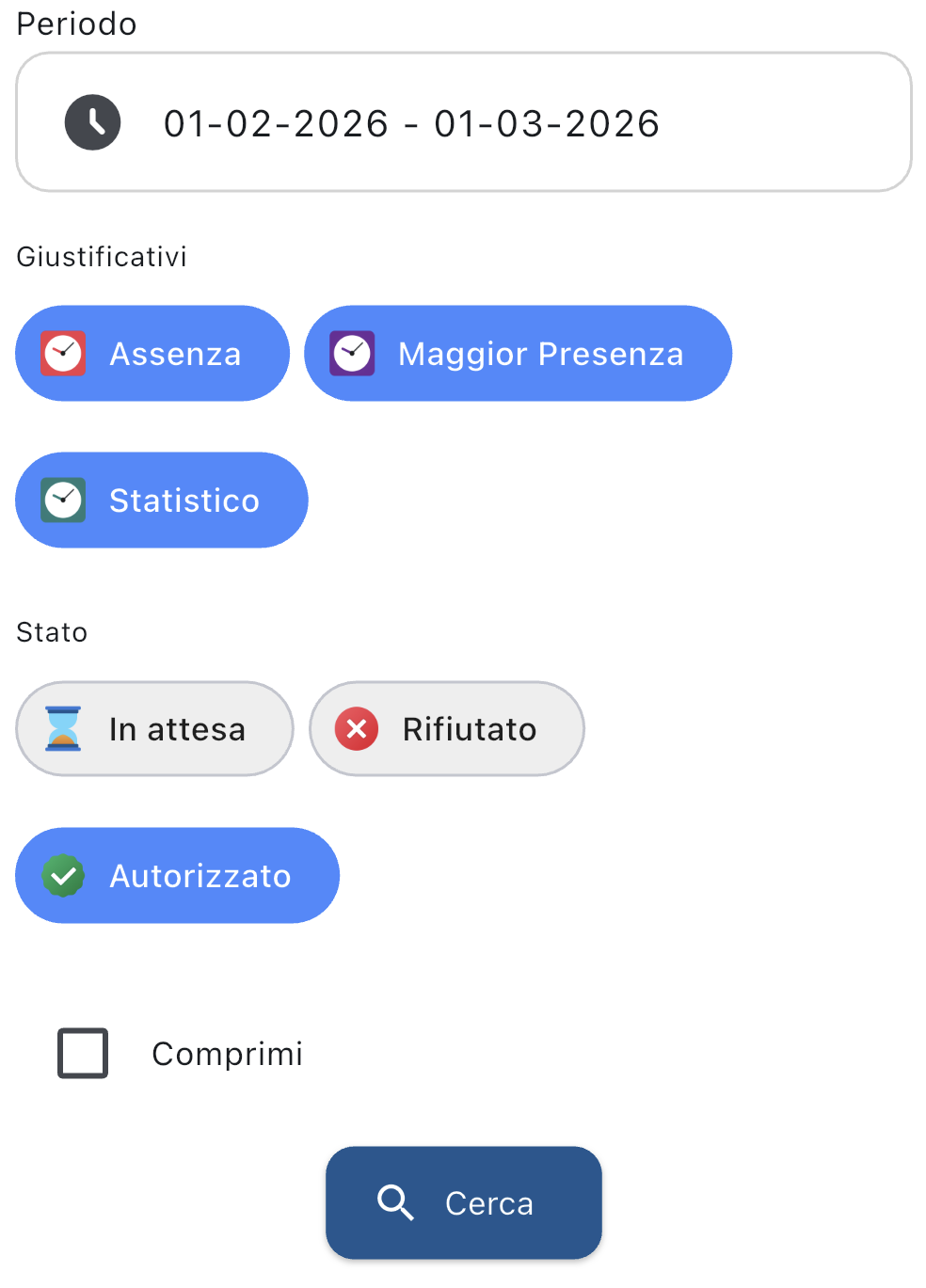
Una volta scelto il periodo, il tipo e lo stato del giustificativo tocca il pulsante  e apparirà la lista dei giustificativi.
Spettanze
Questa sezione può variare in base alla configurazione della tua azienda.
Le spettanze che potresti visualizzare sono ferie residue, permessi residui, dati relativi ai buoni pasto, e altre informazioni.
Piano Giustificativi
Il piano giustificativi è un periodo in cui puoi mettere delle ferie secondo certe regole impostate dall'azienda.
Se c'è un piano giustificativi attivo, toccando Piano giustificativi nel menu vedrai una schermata come questa:
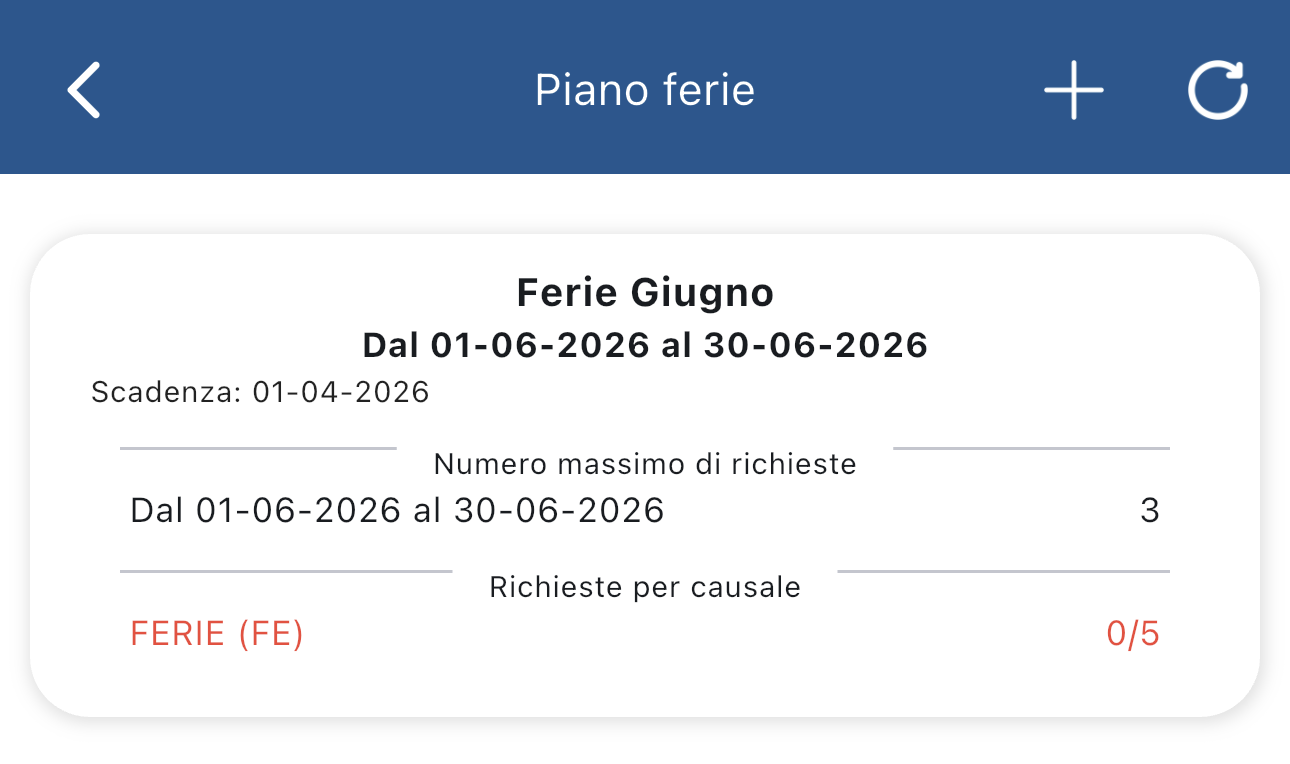
Per inserire delle ferie nel periodo tocca su  nella barra in basso e si apre la lista di giorni del piano giustificativi:
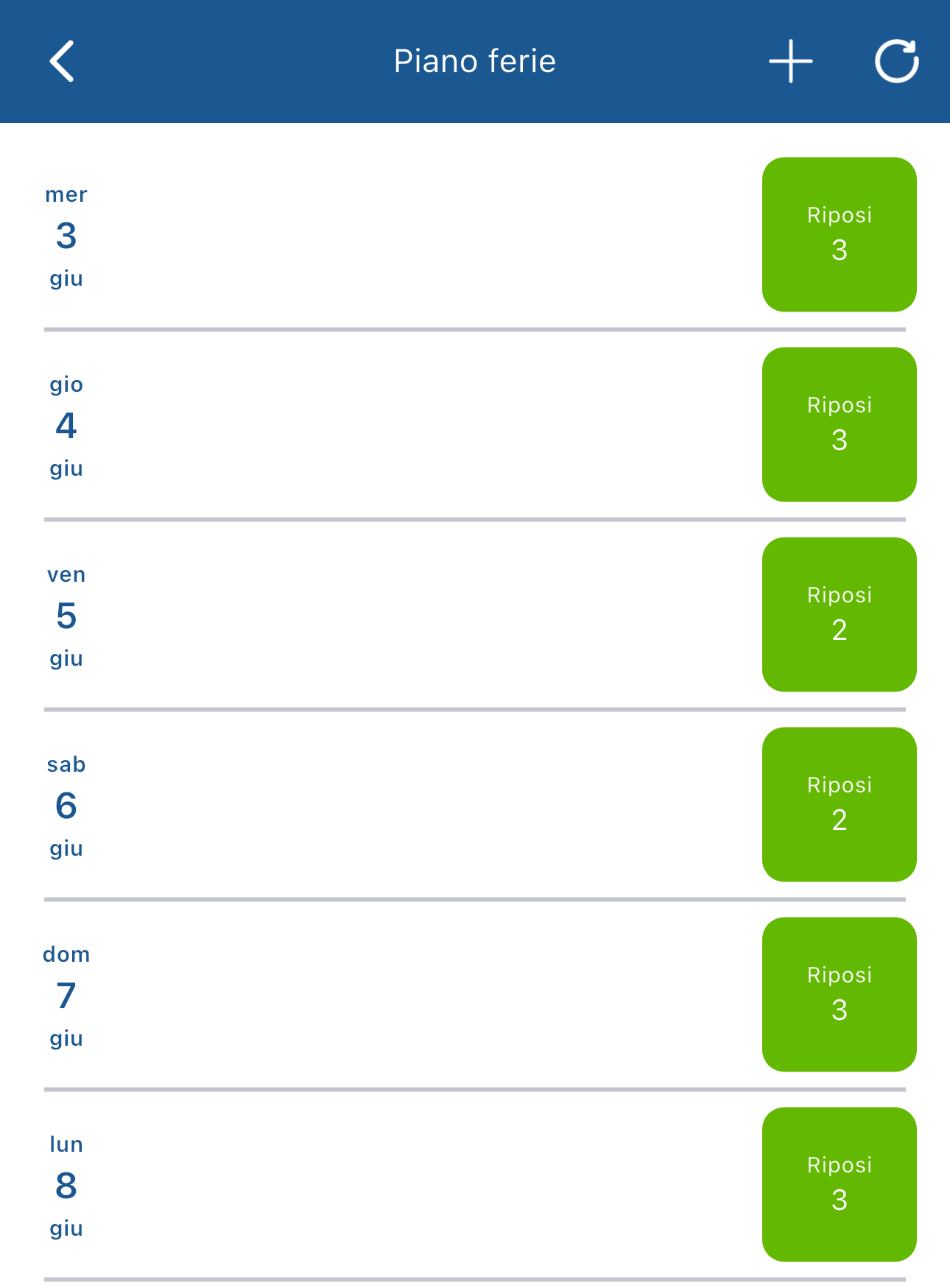
Il numero nel riquadro verde sotto il testo "Riposi" indica quante persone possono mettere ferie in quel giorno.
Toccando sul riquadro verde corrispondente al giorno in cui vuoi mettere ferie si apre una finestra che ti permette di inserire la ferie:
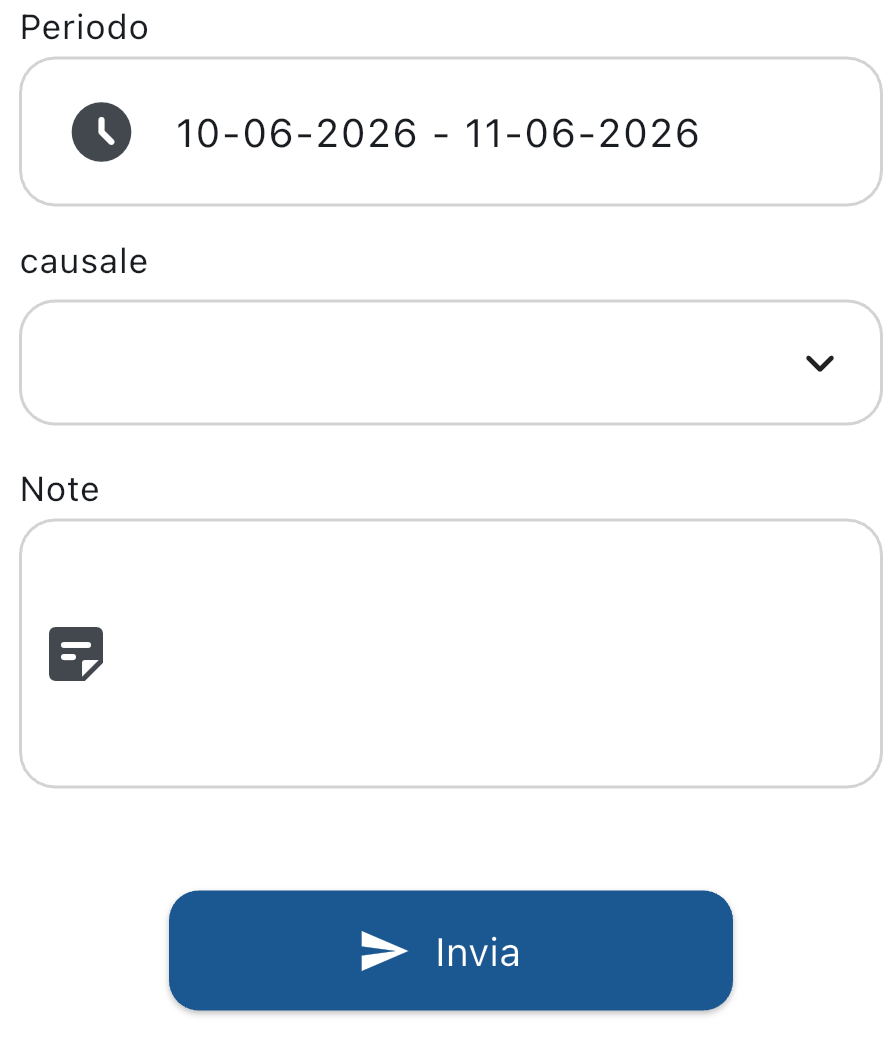
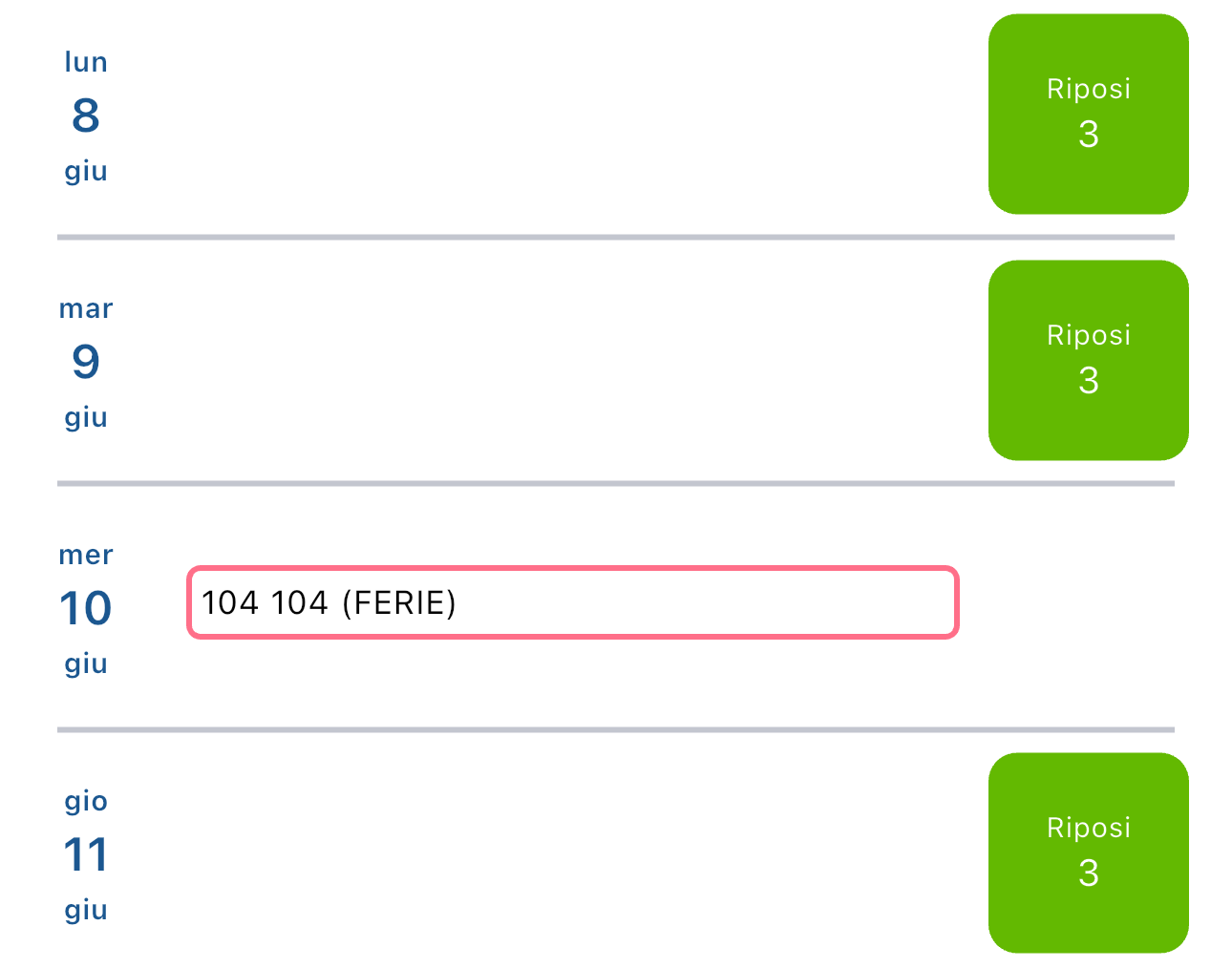
Scegli la causale e scrivi eventuali note per il responsabile e tocca per inserire la richiesta di ferie. Ora la puoi vedere nella lista:
Anomalie
Qui puoi vedere le tue anomalie, ovvero le incongruenze tra i turni e le timbrature.
Alcuni esempi di anomalie e come risolverli:
- Se non hai timbrato puoi richiedere una timbratura nel passato, se la tua azienda lo prevede.
- Se hai timbrato in ritardo correggere l'anomalia inserendo un'assenza per coprire il tempo tra l'inizio del turno e la timbratura.
Documenti
Da questa sezione dell'applicazione puoi scaricare documenti come il cedolino, la CU, oppure altri documenti che l'azienda mette a tua disposizione.
Toccando su un documento apparirà una finestra che ti permette di scegliere per quale mese o anno scaricare il documento scelto e toccando il pulsante  potrai scaricare il documento.
Impostazioni
Da questa sezione puoi decidere quali notifiche ricevere e quali no, puoi azzerare tutti i filtri che hai impostato in tutte le viste con Reset filtri salvati, cambiare la lingua e avere più informazioni sull'applicazione.