Responsabile
I periodi di più giorni non includono il giorno di fine, quindi immettendo un periodo come questo:
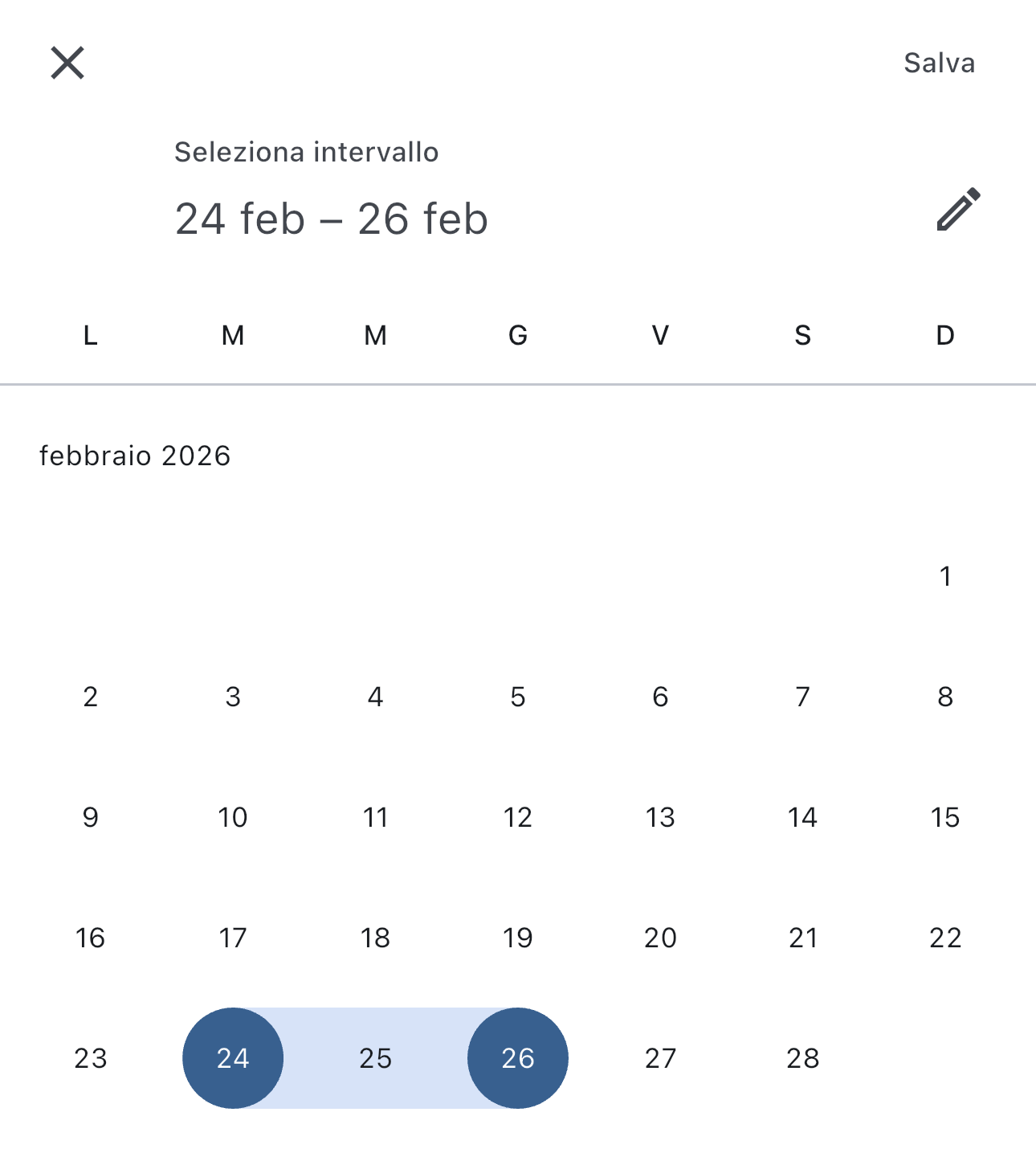
verrà scelto l'intervallo dal 24 al 25 Febbraio.
In questa sezione sono illustrate solamente le funzioni esclusive ai responsabili.
Se una funzione è disponibile anche per gli addetti fare riferimento alla sezione "Addetto".
È comunque consigliato leggere prima la sezione "Addetto".
Menu
La barra del menu per i responsabili è la seguente:
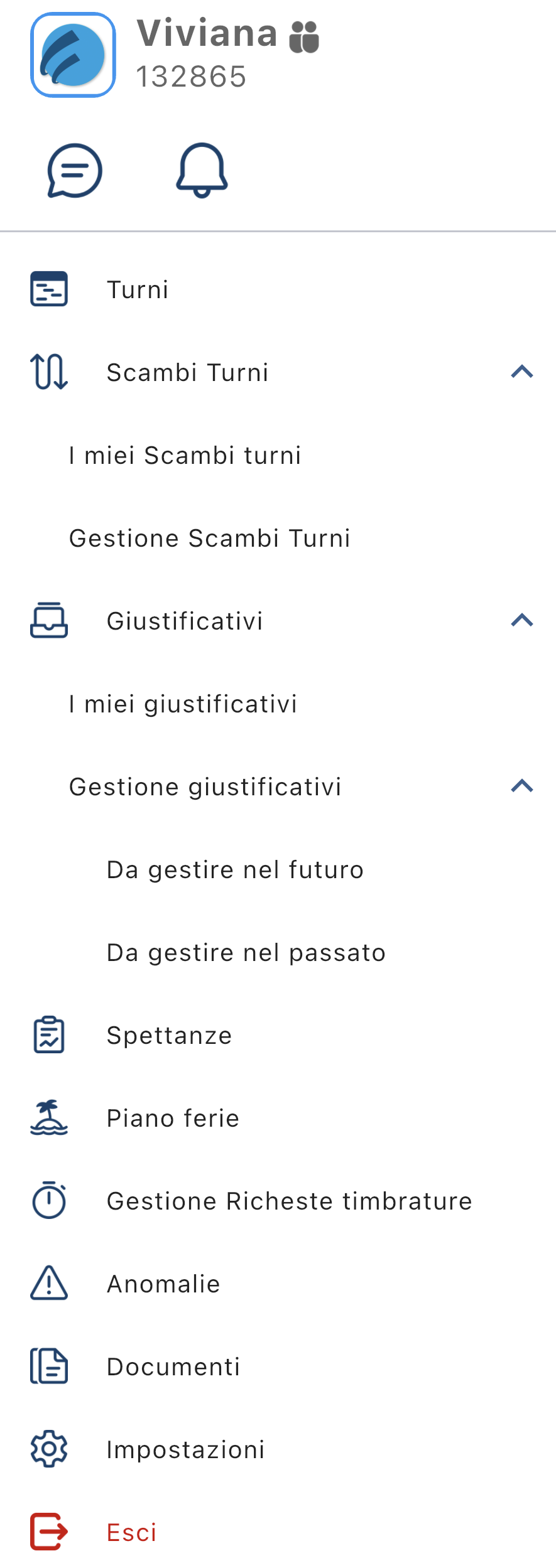
In base alla configurazione della tua azienda, potresti non vedere alcune voci del menu.
Iniziando dall'alto, se hai una multiutenza, ovvero delle credenziali che permettono l'accesso da più utenti, vedrai il pulsante  accanto al nome.
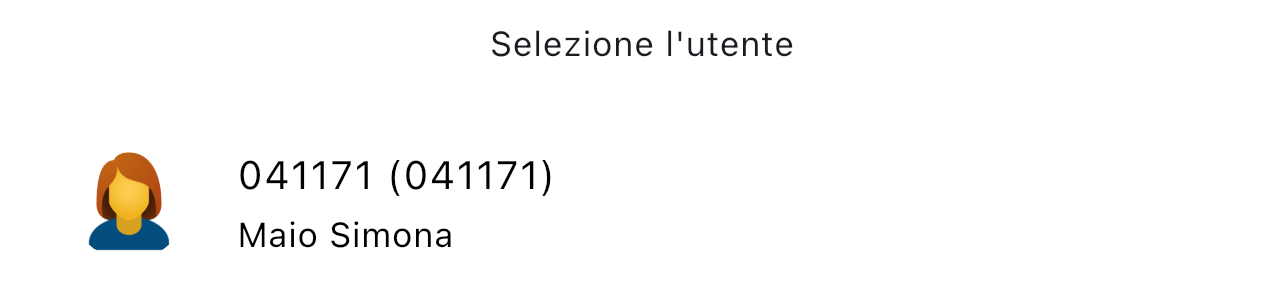
Toccandolo, apparirà nella parte bassa dello schermo l'elenco delle tue utenze e puoi scegliere un'altra utenza toccandoci sopra:
Turni
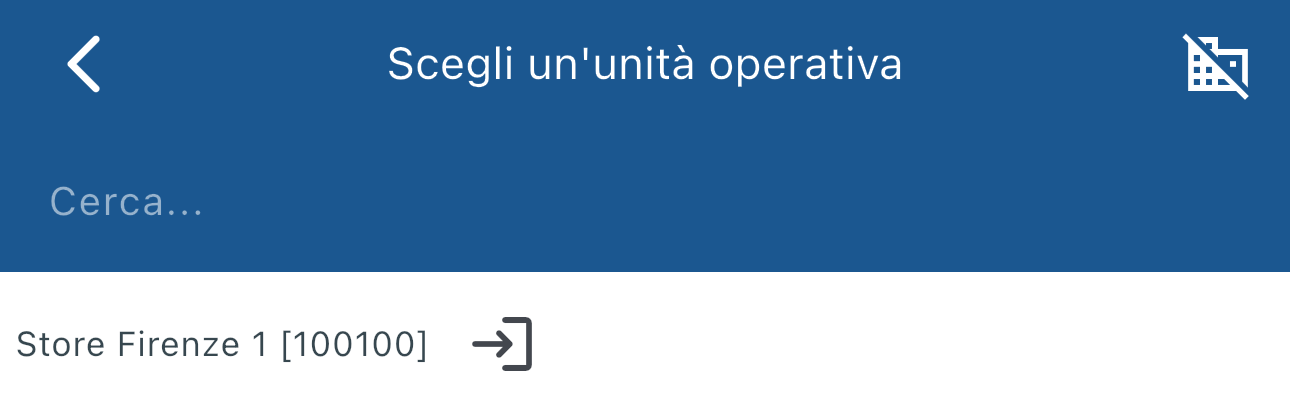
Con questa funzione puoi vedere i turni di tutte le unità operative a te visibili. Toccando Turni nel menu vedrai inizialmente una schermata per scegliere l'unità operativa di cui vedere i turni:
Toccando le frecce a sinistra o a destra accanto alla data puoi cambiare giorno.
Tocca il pulsante  per selezionare l'unità operativa.
Una volta selezionata l'unità operativa vedrai questa schermata in cui vedi i turni per il giorno indicato nella parte alta dello schermo ordinati per addetto, ma puoi vederli anche per orario o per sezione con i pulsanti nella parte alta dello schermo:
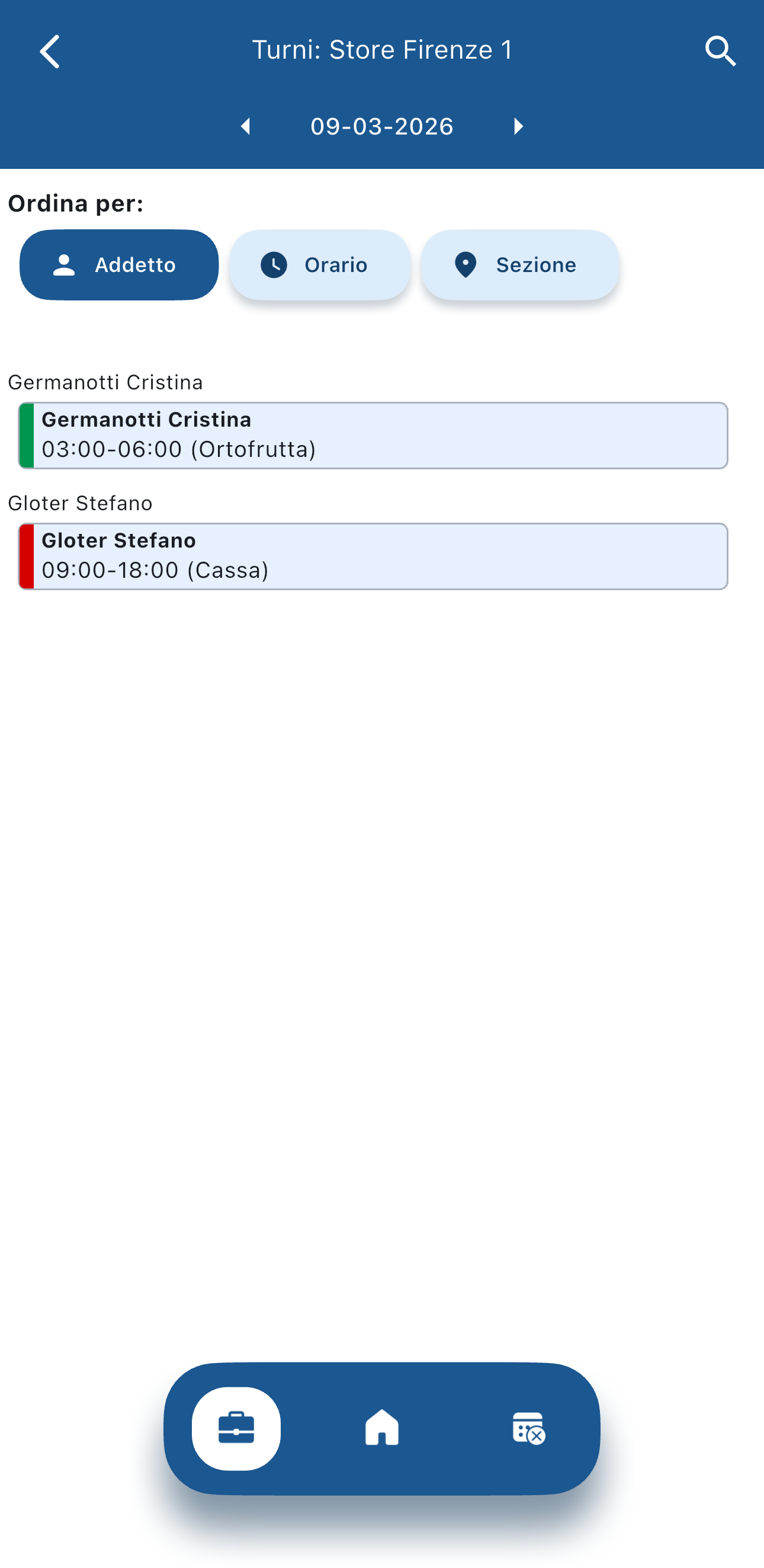
Nella parte bassa invece toccando l'icona  puoi vedere chi ha dei turni liberi, quindi non lavorerà in quel giorno, e toccando l'icona
  puoi vedere chi ha delle assenze inserite per quel giorno.
Gestione Scambi Turni
Con questa funzione puoi gestire gli scambi turni richiesti dai tuoi addetti. Toccando Gestione Scambi Turni nella barra del menu vedrai una finestra che ti permette di cercare le richieste di scambio turni:
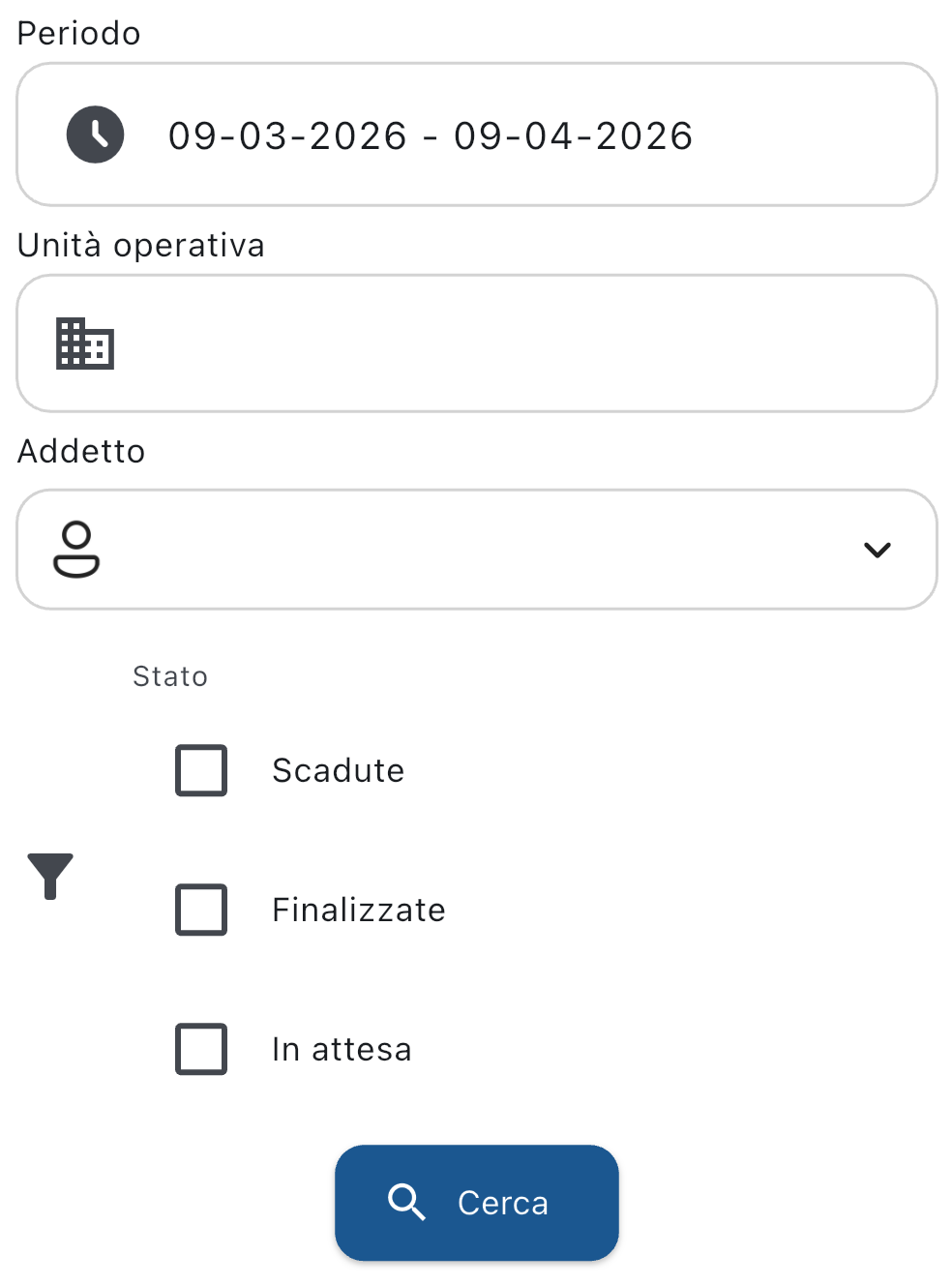
Dopo aver inserito il periodo, l'unità operativa, e l'addetto, tocca il pulsante  e, se ci sono delle richieste di scambio turni vedrai questa schermata:
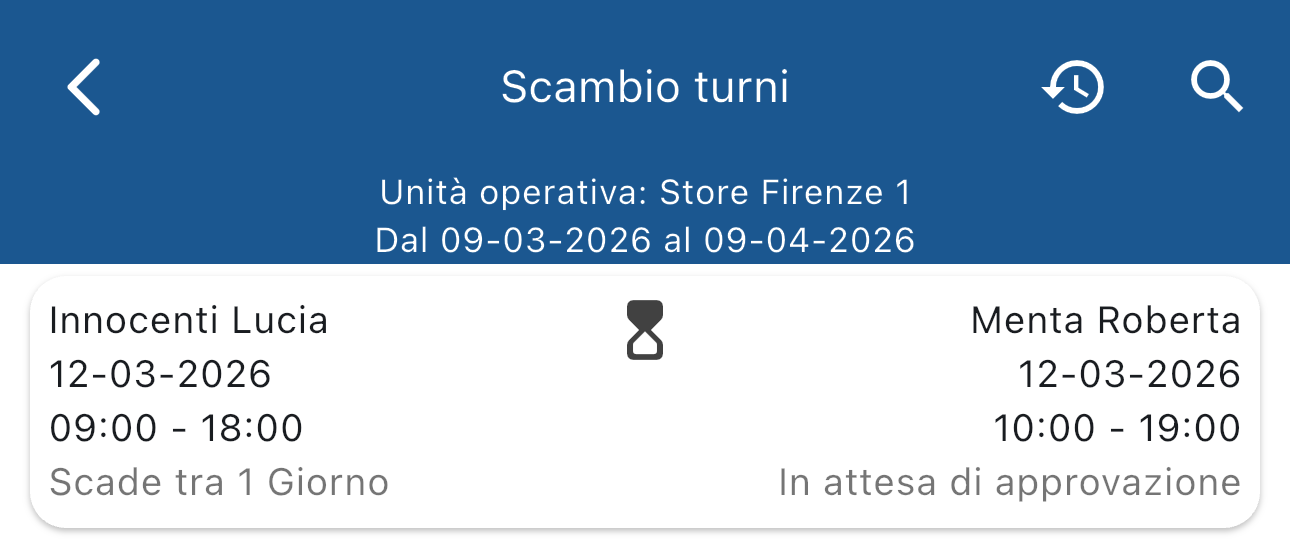
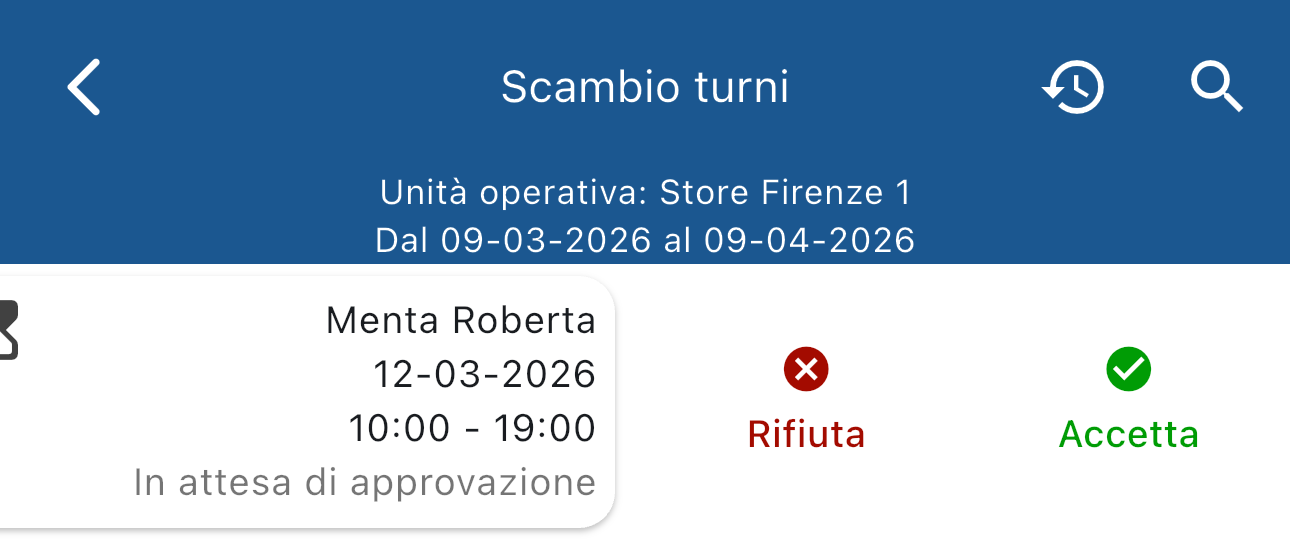
Scorrendo verso sinistra su una richiesta appariranno i pulsanti per accettare o rifiutare la richiesta:
Gestione Giustificativi
Con questa funzione puoi gestire i giustificativi richiesti dai tuoi addetti. Toccando Gestione Giustificativi nella barra del menu vedrai una finestra che ti permette di cercare le richieste giustificativi:
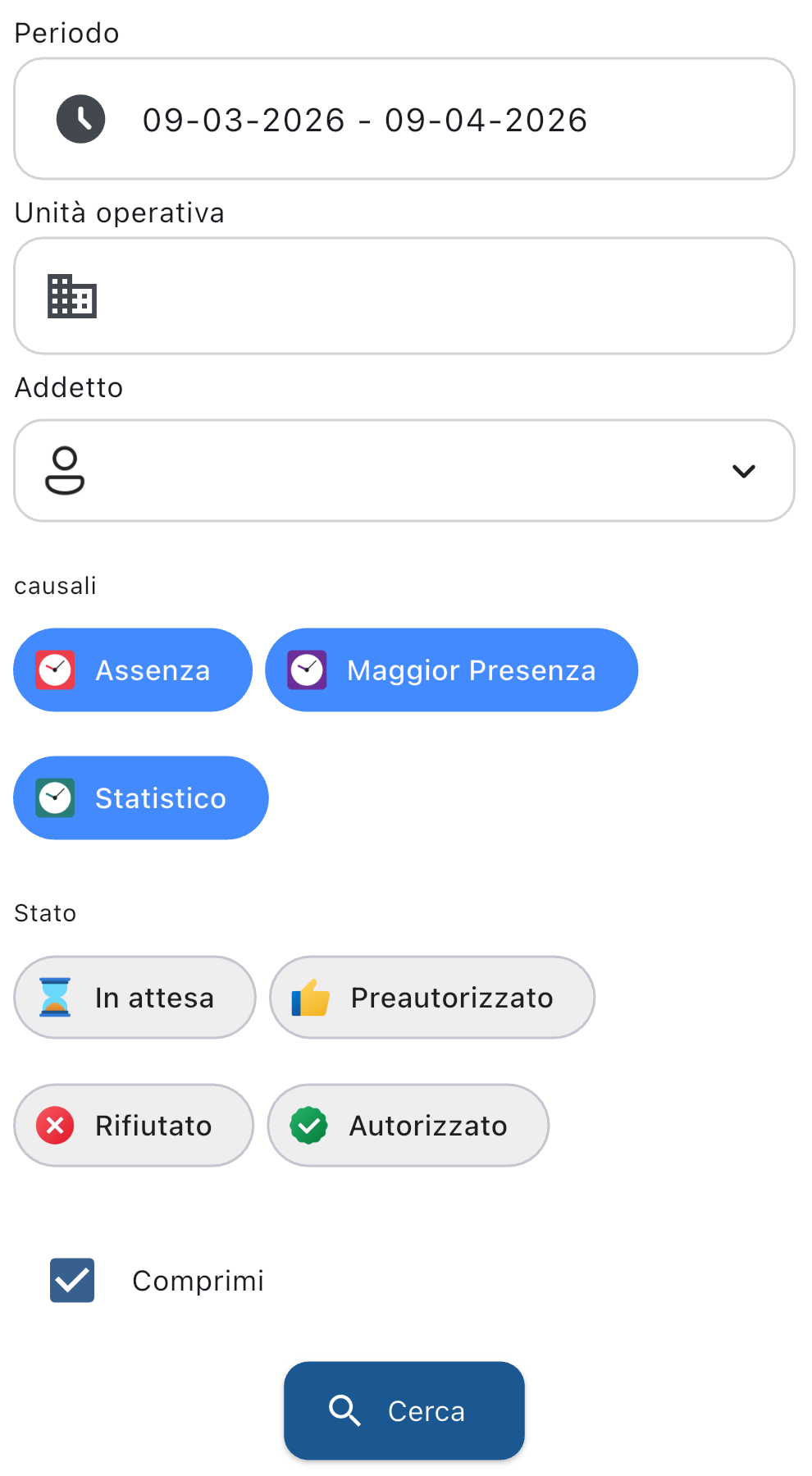
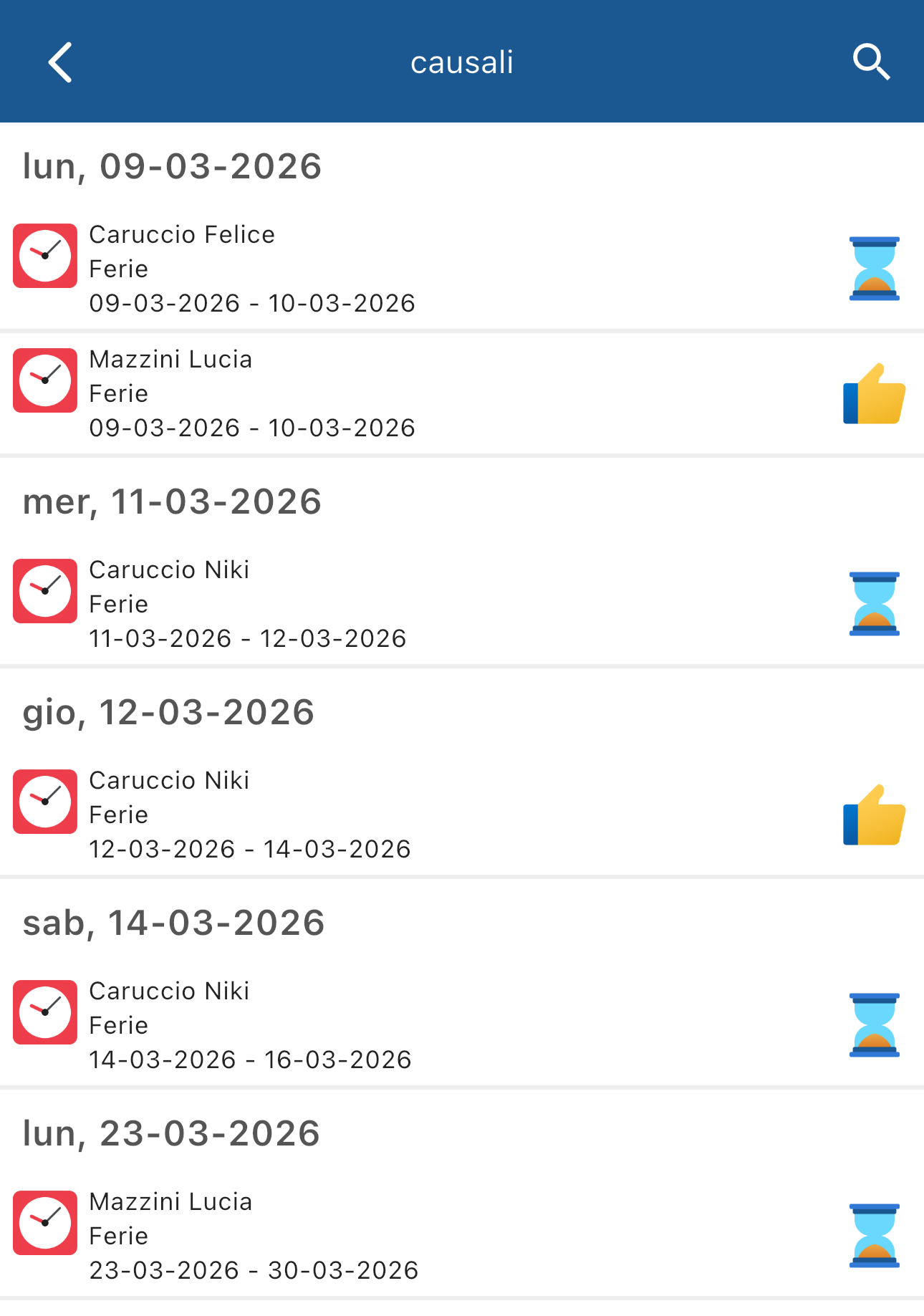
Dopo aver scelto il periodo, l'unità operativa, e aver impostato i filtri come desiderato, tocca il pulsante e apparirà la lista di giustificativi corrispondente:
Toccando su un giustificativo apparirà una schermata di dettaglio dalla quale puoi decidere se autorizzare, rifiutare o preautorizzare il giustificativo:
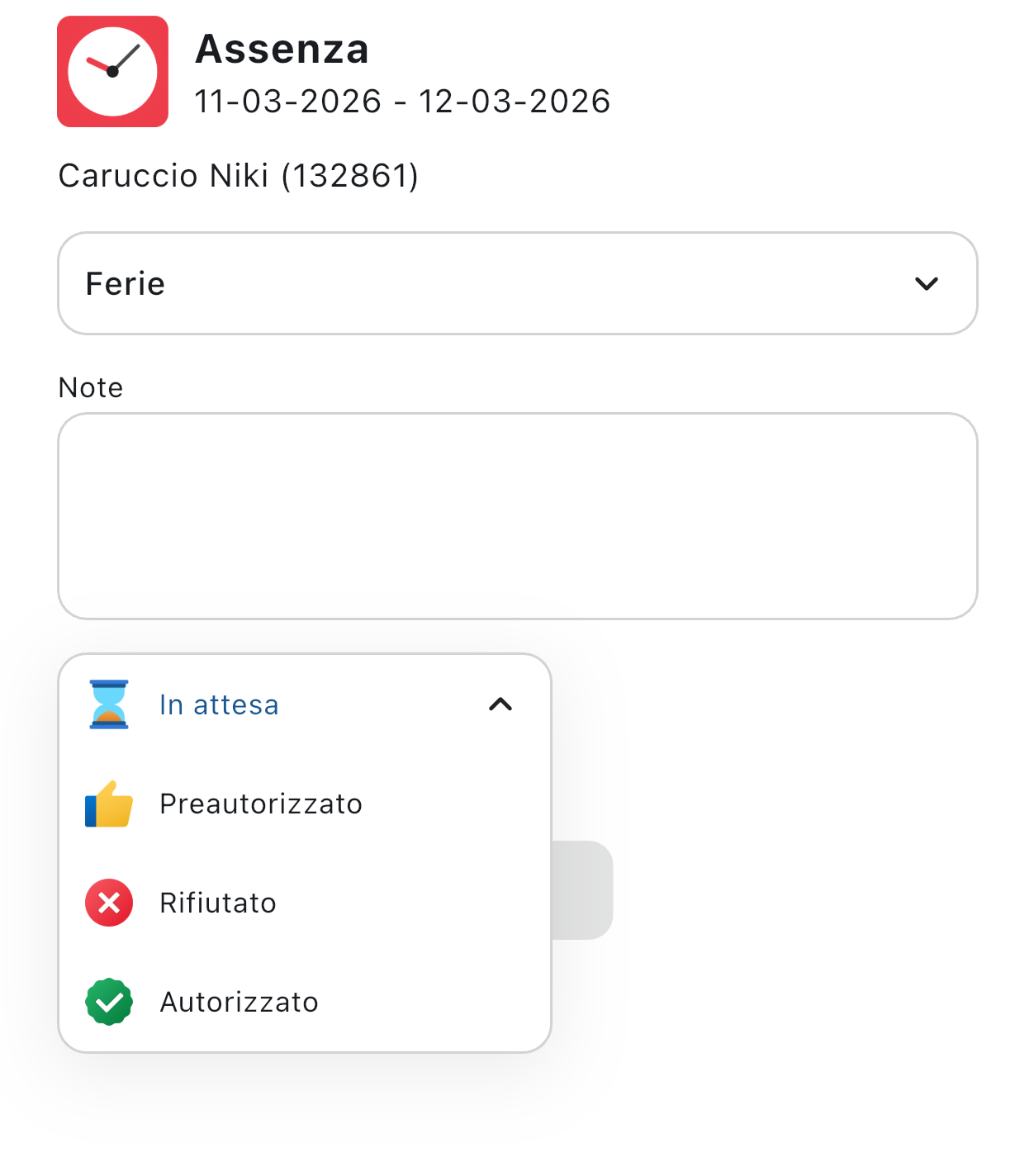
La funzione gestione giustificativi ha anche delle scorciatoie: toccando Da gestire nel futuro vedrai automaticamente i giustificativi da gestire nel futuro. Stessa cosa per il passato, toccando Da gestire nel passato.
Gestione timbrature
Con questa funzione puoi gestire le timbrature richieste dai tuoi addetti. Toccando Gestione Richieste Timbrature nella barra del menu vedrai una finestra che ti permette di cercare le richieste timbratura:
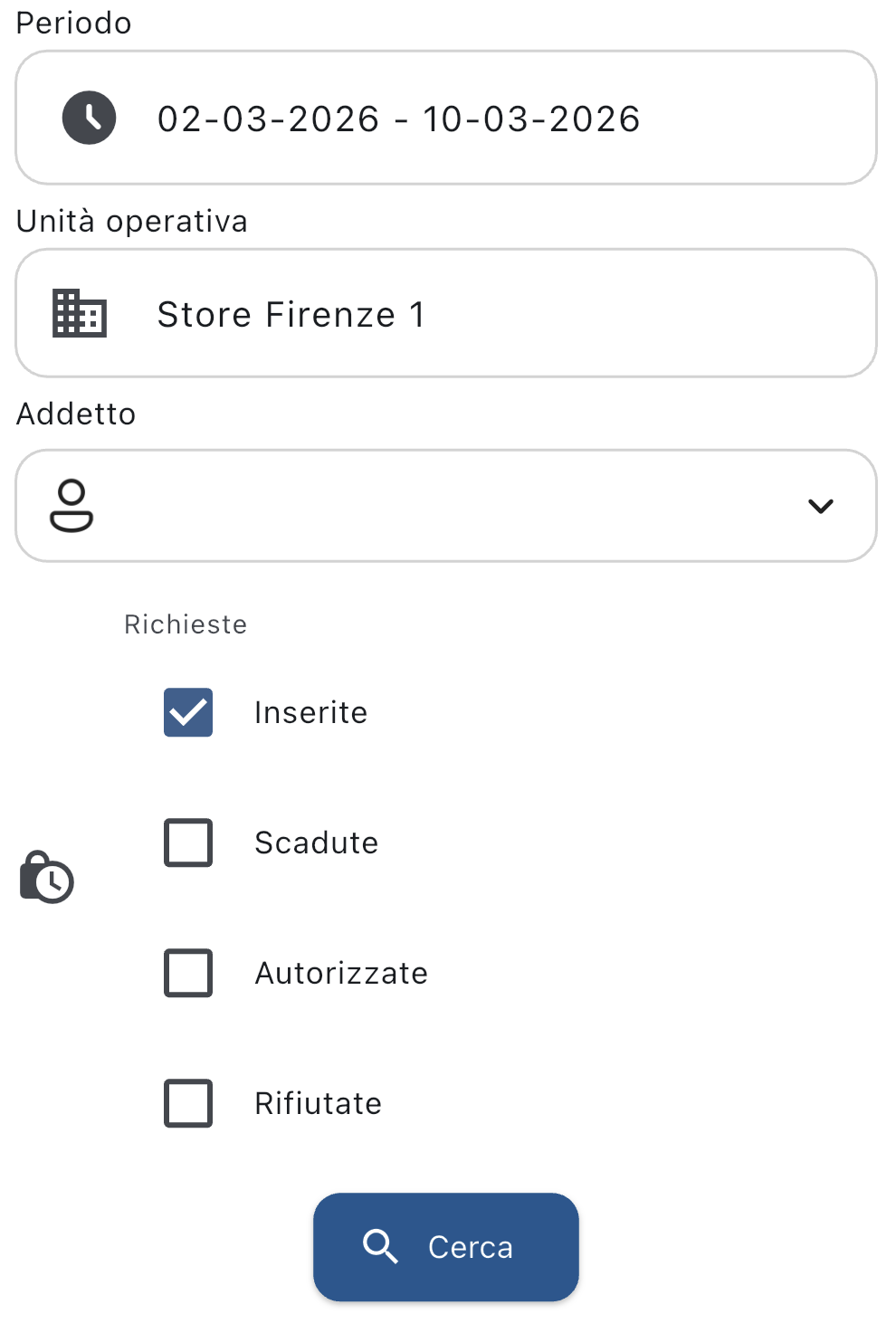
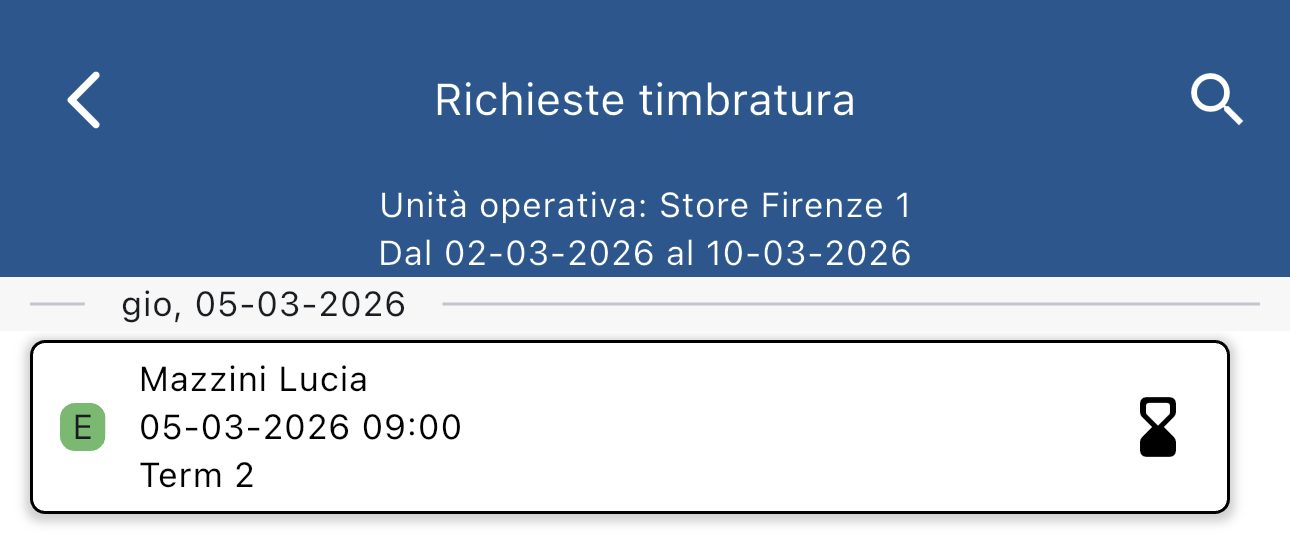
Dopo aver scelto il periodo, l'unità operativa, e aver impostato i filtri come desiderato, tocca il pulsante e apparirà la lista di richieste timbrature corrispondente:
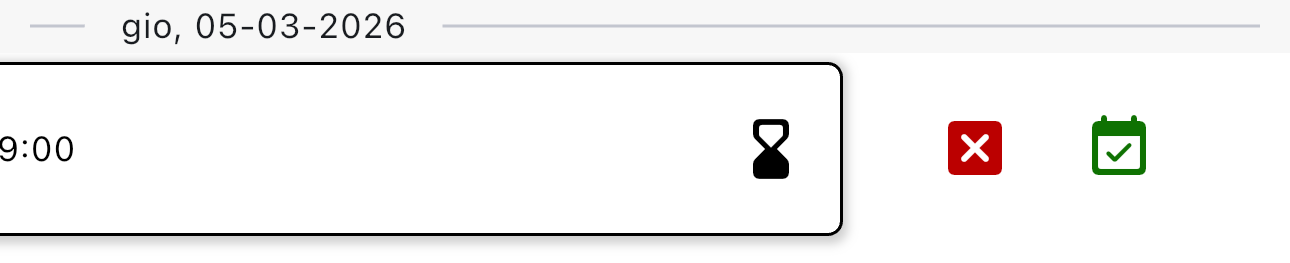
Scorrendo verso sinistra su una richiesta appariranno i pulsanti per accettare o rifiutare la richiesta timbratura:
Toccando su una richiesta timbratura puoi vederne i dettagli: